Estructura de navegación
Tabla de contenidos
Seguridad de los servicios
Utilizaremos la estructura de carpetas de /etc/keys para crear certificados auto-firmados para activar el protocolo HTTPS en todos nuestros servicios.
Empezaremos creando las carpetas de grafana e influxdb.

Crearemos los certificados igual que en el apartado anterior
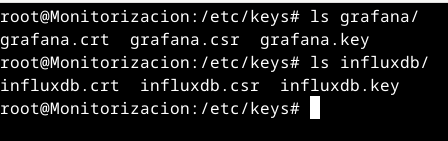
Limitaremos el acceso a esos certificados al usuario y grupo propios de cada aplicación.

Grafana
Para habilitar el HTTPS en Grafana deberemos ir a su fichero /etc/grafana/grafana.ini y modificar las siguientes líneas.
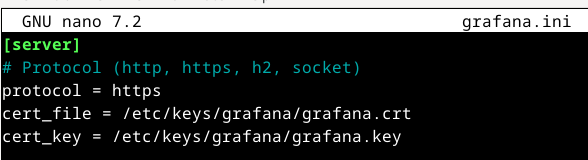
Modificando esas 3 líneas habilitaremos en Grafana el protocolo HTTPS y le indicaremos el certificado y el key necesarios para su verificación.
Si accedemos ahora a Grafana nos dará otro aviso por ser un certificado autofirmado, pero veremos que esta habilitado el protocolo HTTPS.
InfluxDB
Para habilitar el HTTPS en influxdb iremos a la ruta /etc/influxdb y editaremos el archivo config.toml añadiendo las rutas al certificado y la key.
bolt-path = "/var/lib/influxdb/influxd.bolt"
engine-path = "/var/lib/influxdb/engine"
tls-cert= "/etc/keys/influxdb/influxdb.crt"
tls-key= "/etc/keys/influxdb/influxdb.key"
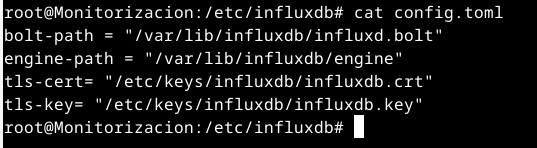
Reiniciaremos el servicio y al acceder a influxdb veremos que se activo correctamente el protocolo HTTPS.

Prometheus
Para finalmente securizar prometheus crearemos un archivo llamado webconfig.yml con el siguiente contenido:
tls_server_config:
  cert_file: "/etc/keys/prometheus/prometheus.crt"
  key_file: "/etc/keys/prometheus/prometheus.key"
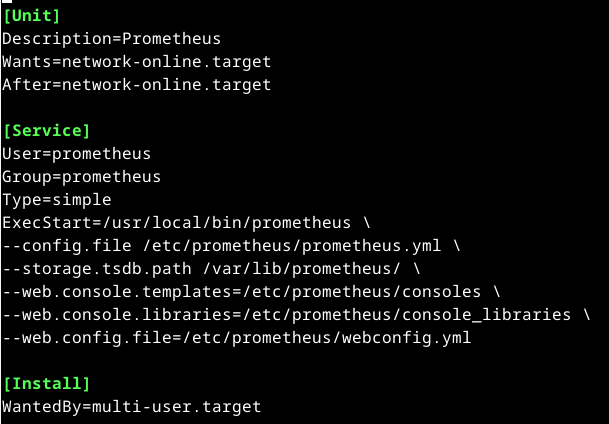
Editaremos el servicio de prometheus añadiendo la linea --webconfig.file=/etc/prometheus/webconfig.yml
Recargaremos los servicios y reiniciaremos prometheus con el comando systemctl daemon-reload && systemctl restart prometheus && systemctl status prometheus
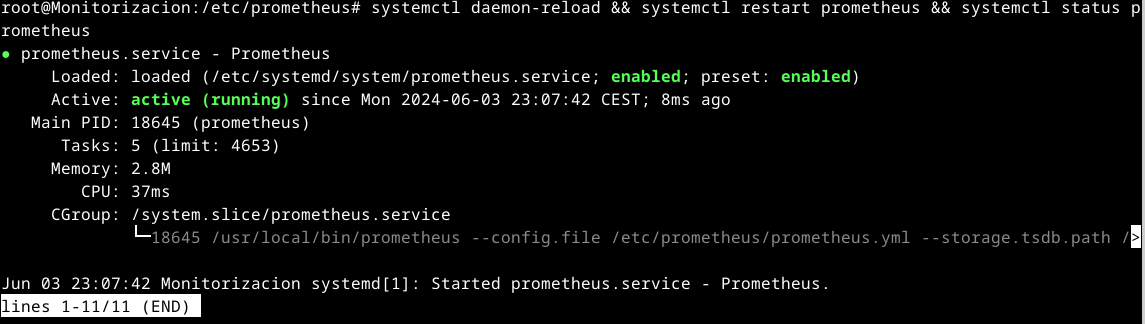
Al acceder a la interfaz web de prometheus veremos que ya esta activado el HTTPS

Con esto ya habremos securizado nuestros servicios críticos y podremos pasar a la protección general del servidor.