Estructura de navegación
Tabla de contenidos
Preparando la base
La creación del dominio se hará con la siguiente configuración:
Controlador principal del dominio
Windows Server 2022: El controlador principal del dominio gestiona la autenticación de usuarios y dispositivos, administra las políticas de grupo, y mantiene la base de datos principal del Active Directory. Proporciona servicios DNS y DHCP para la resolución de nombres y asignación de direcciones IP en la red.Controlador secundario del dominio
Windows Server 2022: El controlador secundario del dominio replica la base de datos del Active Directory para redundancia, apoya en la autenticación y aplicación de políticas de grupo, y actúa como un servidor DNS adicional, también tendrá configurado el IIS y una pequeña base de datos MySQL para simular un servicio de dominio. Proporciona balanceo de carga y respaldo en caso de fallo del controlador principal.Clientes
Windows 10 PRO: Los clientes son dispositivos que se conectan al dominio para acceder a recursos de red, aplicar políticas de grupo, y utilizar servicios DNS y DHCP proporcionados por los controladores de dominio.
Creación del dominio
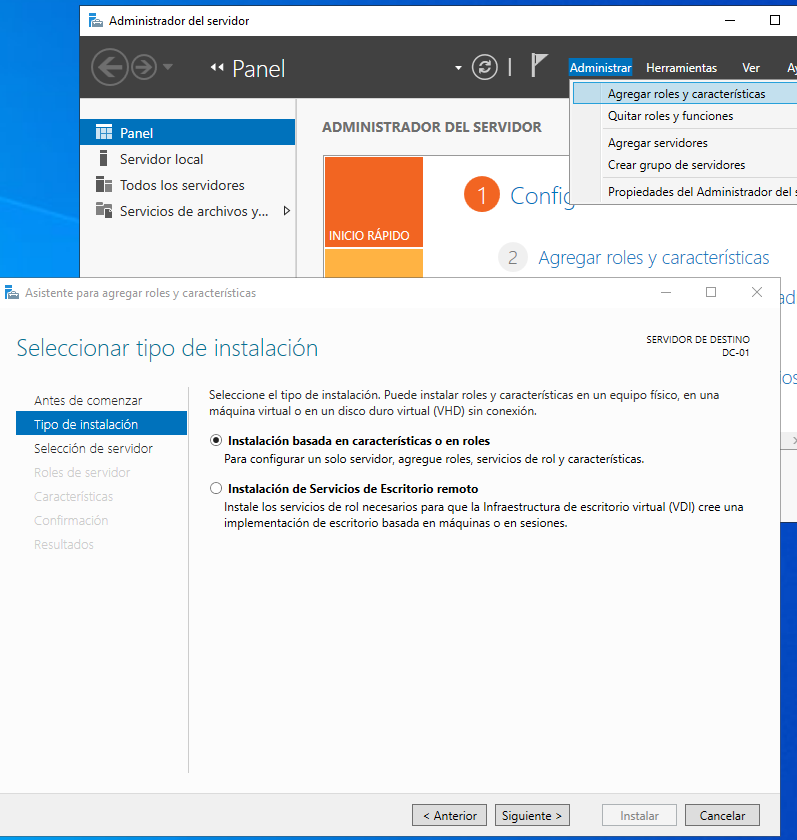
Inicializamos el controlador principal del dominio, de ahora en adelante DC-01, para crear el dominio abrimos la Administración del servidor, pulsamos en Administrar y en Agregar Roles y características y se nos abrirá la siguiente ventana, donde elegiremos la opción de: Instalación basada en características o en roles.
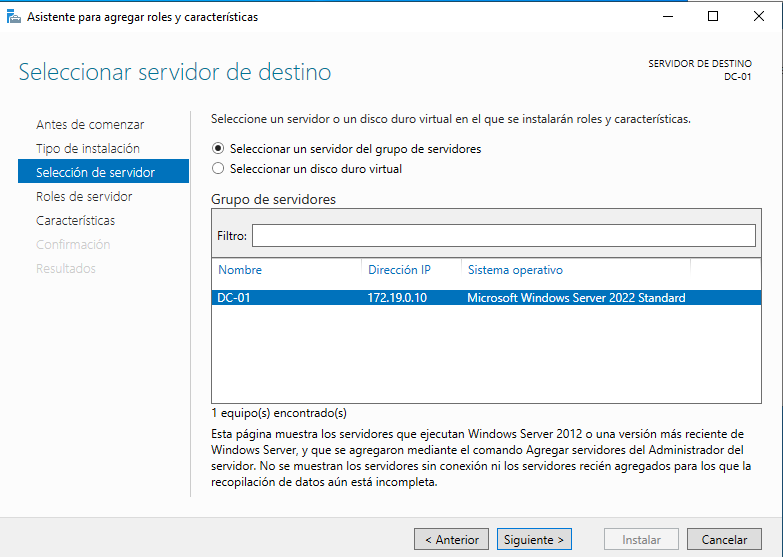
Elegimos el servidor de destino, por ahora sólo tendremos a DC-01.
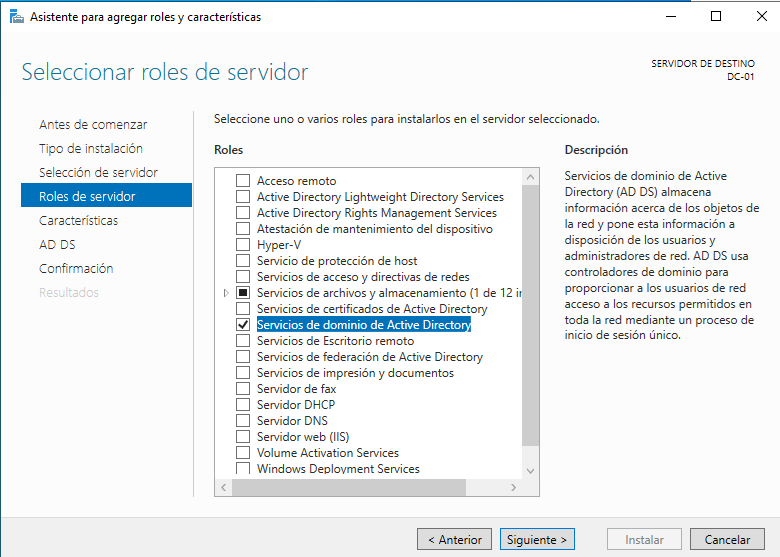
Elegimos los roles que instalaremos, por ahora sólo instalaremos el rol de: Servicios de dominio de Active Directory.
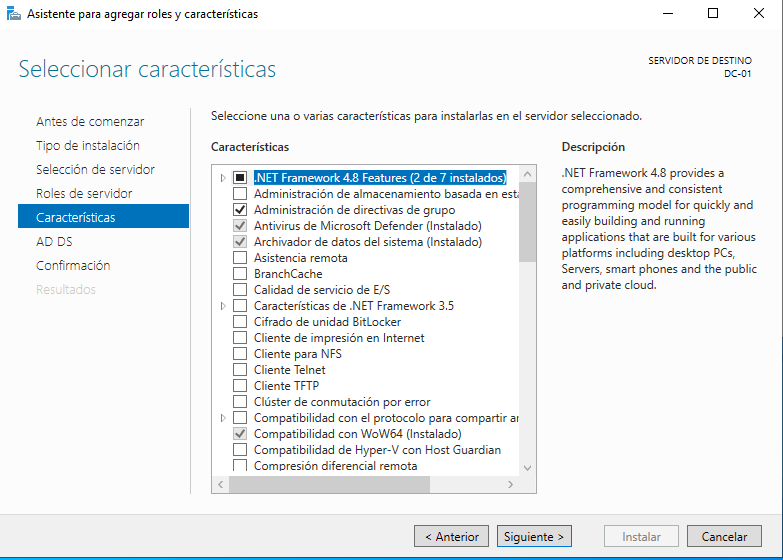
En caso de querer alguna características la añadiríamos en esta pestaña, por ahora no añadiremos ninguna mas que las que vienen por defecto con los Servicios de dominio de Active Directory.
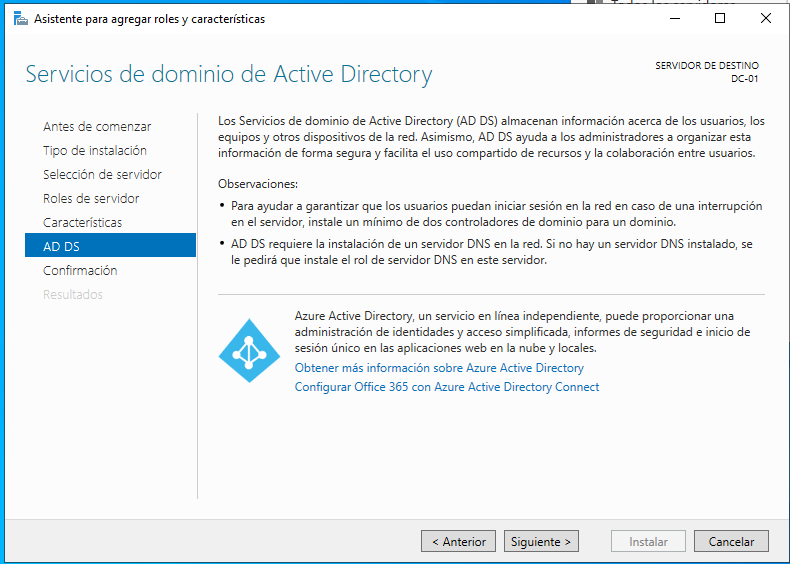
En la siguiente pestaña obtendremos una pequeña descripción del rol que estamos instalando.
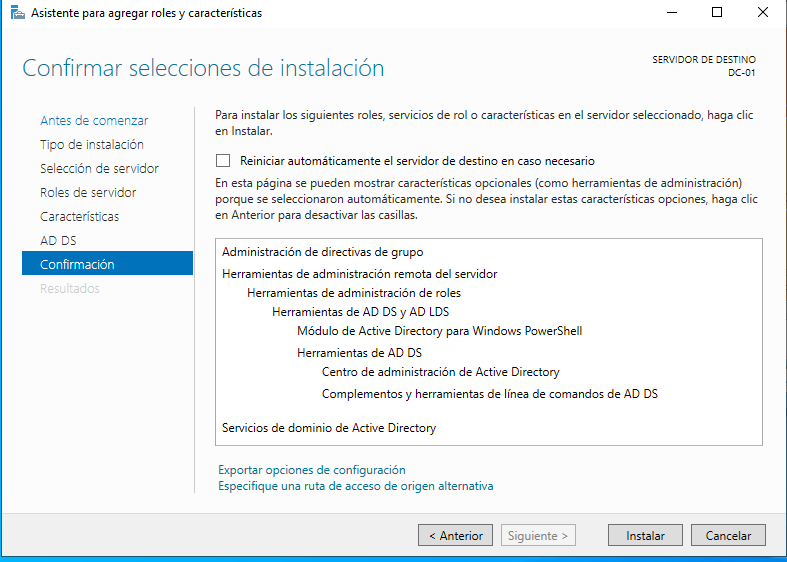
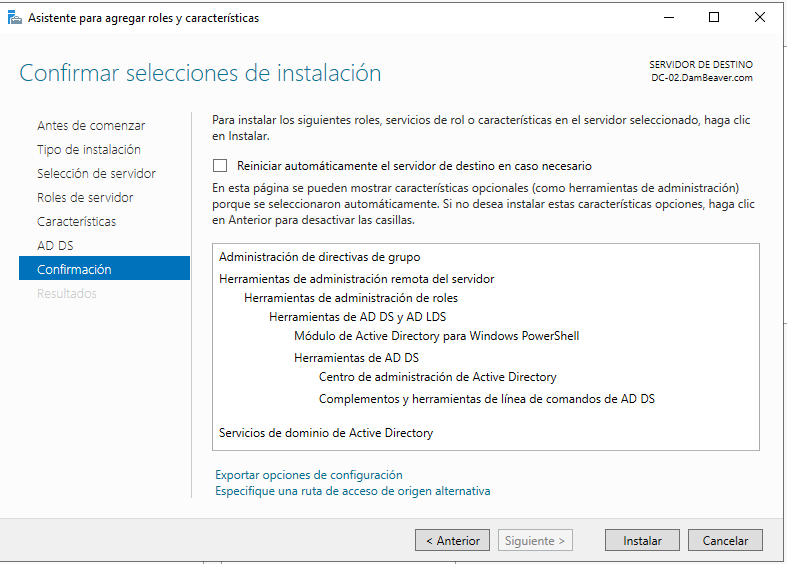
Finalmente obtendremos un resumen de las herramientas que se agregan con el rol que estamos añadiendo, debemos revisar que estemos instalando lo necesario para nuestro objetivo y pulsamos en instalar.
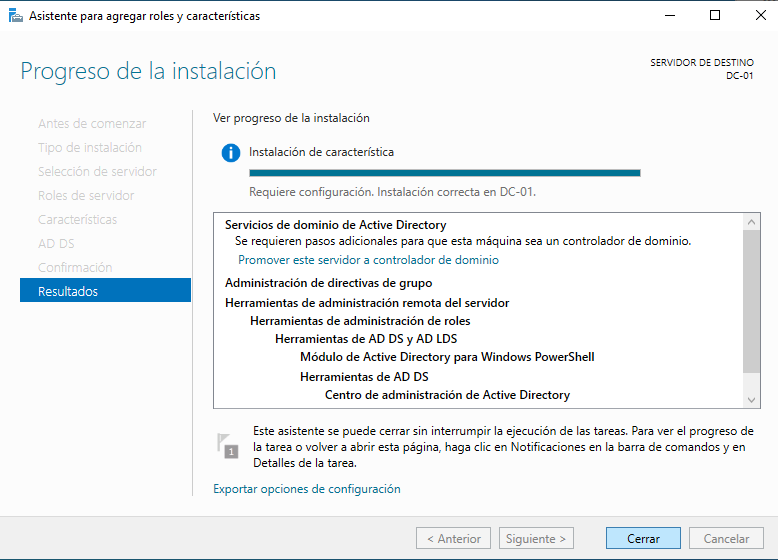
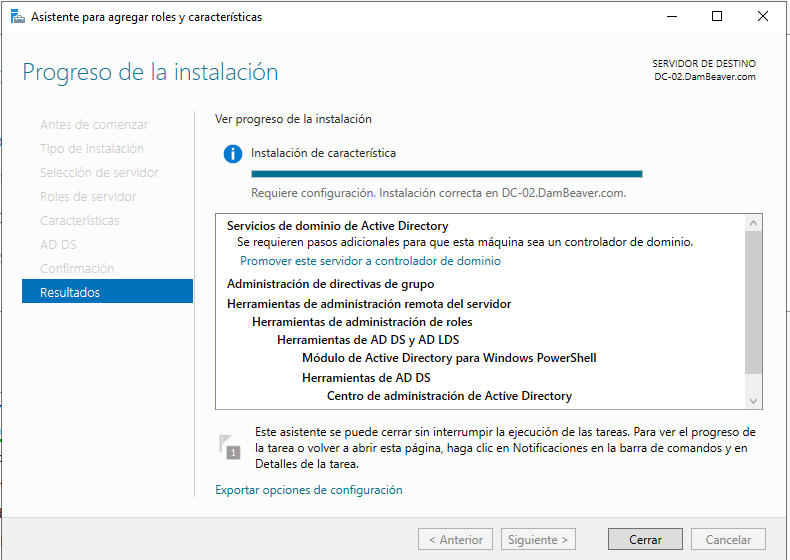
Cuando finalice la instalación nos saldrá la opción de Promover este servidor a controlador de dominio.
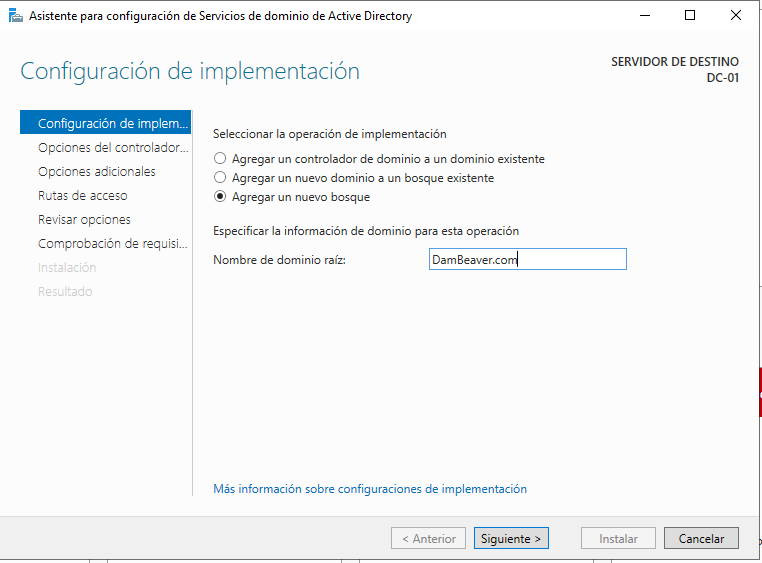
Tras pulsarla nos aparecerán 3 opciones principales:
Agregar un controlador de dominio a un dominio existente: Esta opción se usa cuando ya hay un dominio de Active Directory configurado y queremos agregar otro servidor que funcione como controlador de dominio para ese dominio.
Agregar un nuevo dominio a un bosque existente:
Esta opción se usa cuando ya hay un bosque de Active Directory configurado y queremos agregar un nuevo dominio a ese bosque.
Agregar un nuevo bosque: Esta opción se usa cuando no hay ningún dominio o bosque de Active Directory configurado. Esta es la opción que se usa para crear la primera instancia de Active Directory en una red.
Por lo tanto elegiremos la 3º opción y nombraremos nuestro dominio como DamBeaver.
Dejaremos las opciones por defecto y crearemos una contraseña para el administrador de este dominio.
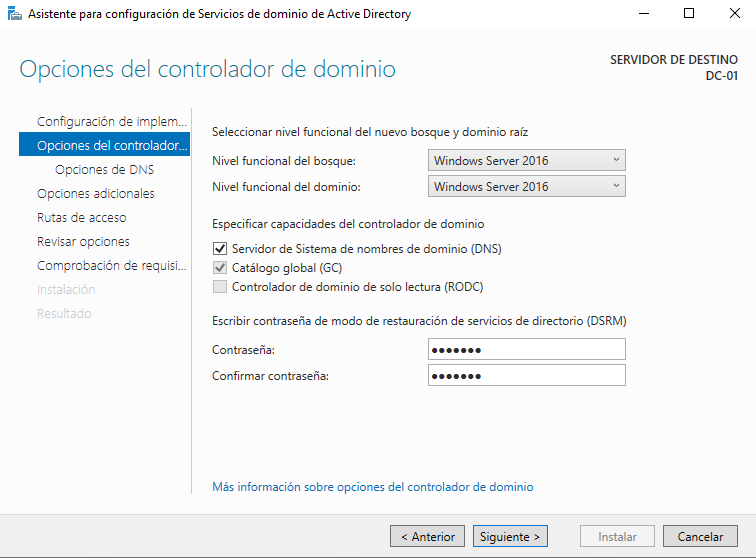
Introducimos las credenciales para la creación de la delegación dns, está se crea para, añadiendo las direccion IP del DC a un cliente este pueda resolver el nombre del dominio y unirse a él.
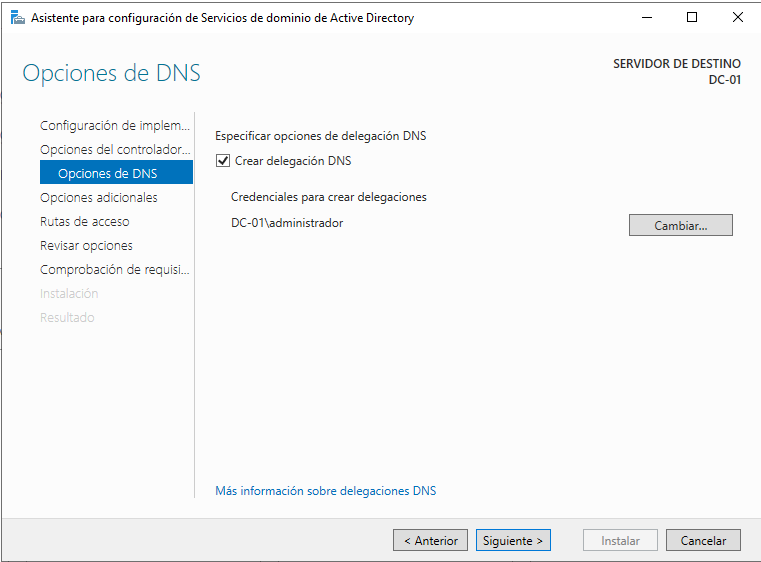
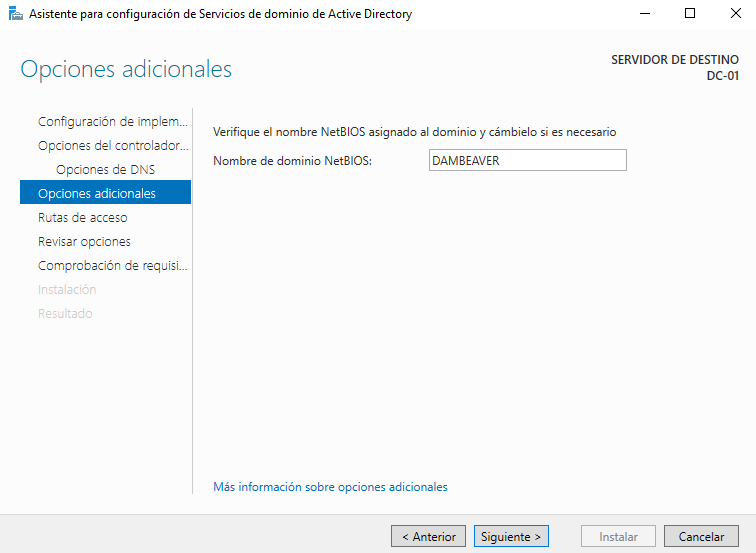
Asignamos un nombre NetBios al dominio, esto es un identificador único de 16 caracteres que se utiliza para identificar un dominio de Windows en una red local.
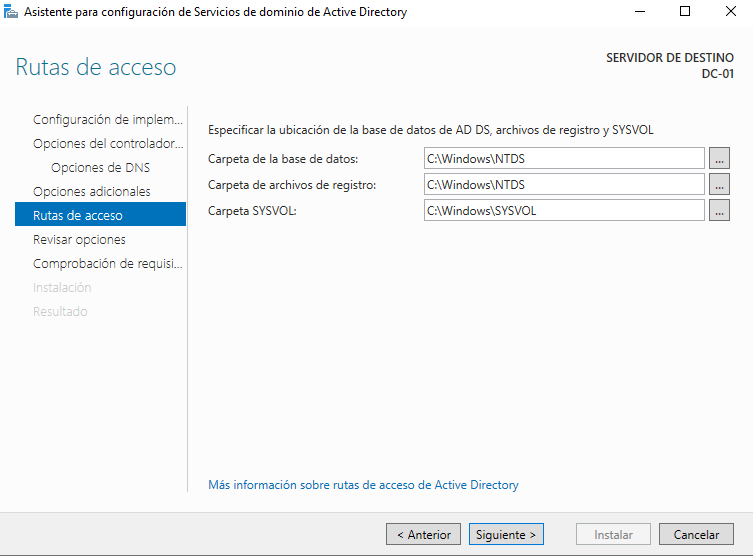
Ahora tendremos la opción de modificar las rutas de:
Carpeta de la base de datos: La carpeta de la base de datos de Active Directory (AD) almacena la información fundamental que define el dominio, incluyendo usuarios, grupos, computadoras, impresoras y otros recursos
Carpetas de archivos de registro: Las carpetas de archivos de registro de Active Directory almacenan eventos y mensajes relacionados con el funcionamiento del dominio.
Carpeta SYSVOL: SYSVOL (SYStem VOlume) es una carpeta compartida replicada en todos los controladores de dominio de un dominio de Windows. Almacena una copia de los archivos de directiva de grupo, scripts de inicio de sesión y otros archivos críticos para el funcionamiento del dominio.
Dejaremos las rutas por defecto y seguiremos con la instalación.
Ahora nos aparecerá una lista con todas las opciones elegidas, y la posibilidad de obtener un script para replicar esa configuración especifica, este sería nuestro script.
# Script de Windows PowerShell para implementación de AD DS

Import-Module ADDSDeployment
Install-ADDSForest `
-CreateDnsDelegation:$true `
-DatabasePath "C:\Windows\NTDS" `
-DnsDelegationCredential (Get-Credential) `
-DomainMode "WinThreshold" `
-DomainName "DamBeaver.com" `
-DomainNetbiosName "DAMBEAVER" `
-ForestMode "WinThreshold" `
-InstallDns:$true `
-LogPath "C:\Windows\NTDS" `
-NoRebootOnCompletion:$false `
-SysvolPath "C:\Windows\SYSVOL" `
-Force:$true
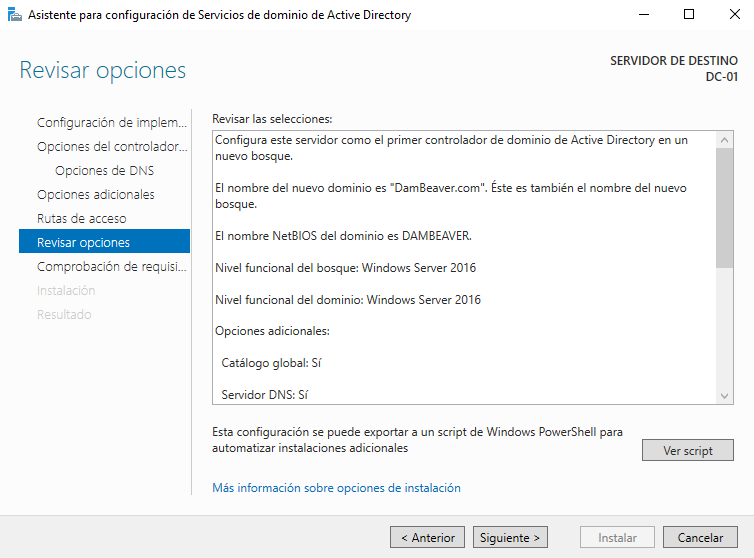
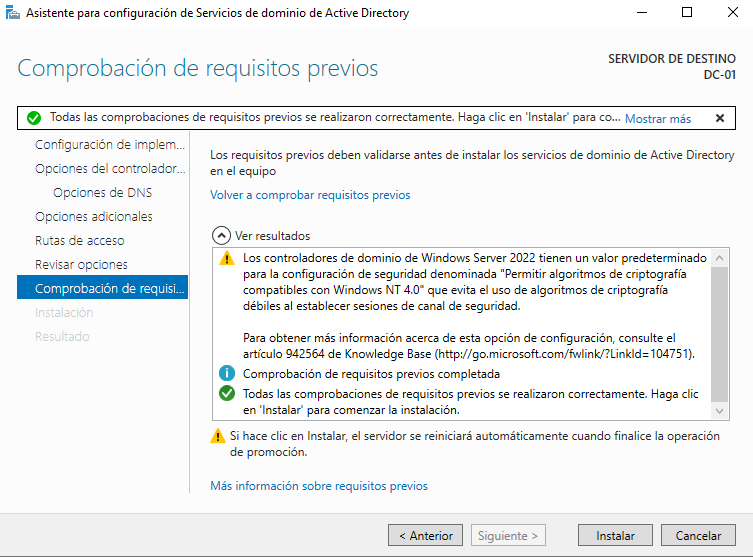
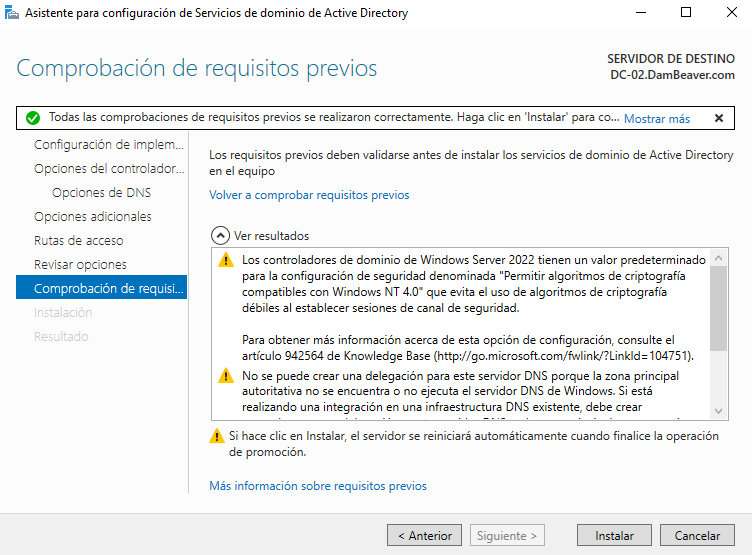
Finalmente Windows hace una comprobación del sistema y de las opciones, nos dará las advertencias correspondientes, y en caso de que la comprobación sea favorable nos permitirá realizar la instalación.
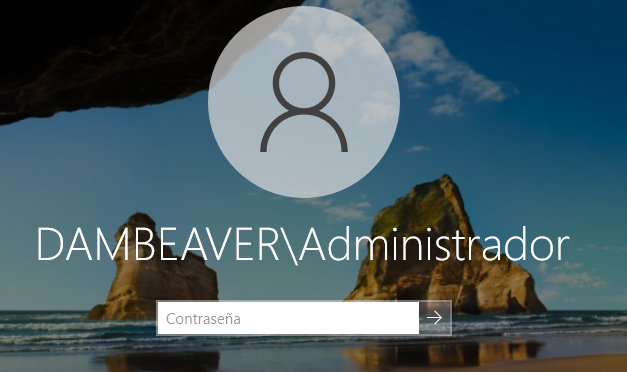
Tras finalizar la instalación se reiniciará automáticamente y si todo ha ido bien durante la instalación debería salirnos la opción de iniciar sesión como administrador, tras lo cual podremos empezar a configurar el dominio.
Creación del segundo controlador del dominio
Para tener un servicio resiliente y con tolerancia a fallos crearemos un segundo controlador de dominio que se encargará de proporcionar redundancia, escalabilidad y mejoras en el rendimiento para la gestión de usuarios, grupos…, etc, al dividir la carga entre dos servidores.
Para añadir el segundo controlador de dominio, de ahora en adelante DC-02, necesitamos configurar sus DNS apuntando a DC-01 para poder resolver el nombre de dominio.
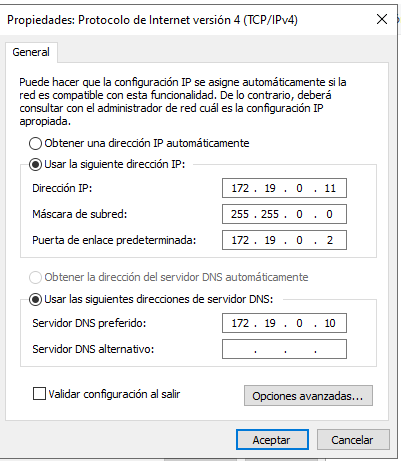
Una vez con el DNS apuntando a , vamos a: Sistema> Cambiar el nombre de este equipo (Avanzado) > Cambiar. En dominio pondremos el nombre del dominio.
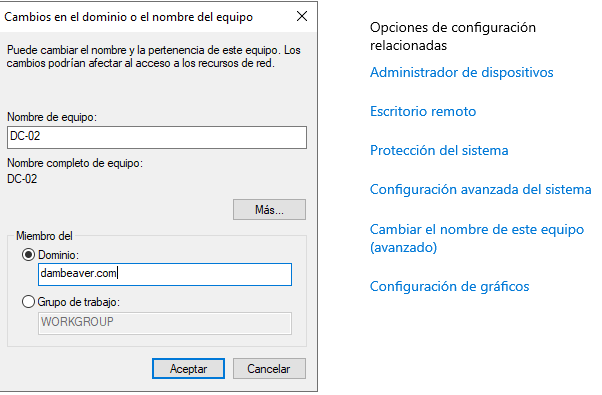
Necesitamos introducir las credenciales de un usuario con permisos para añadir un nuevo equipo al dominio.
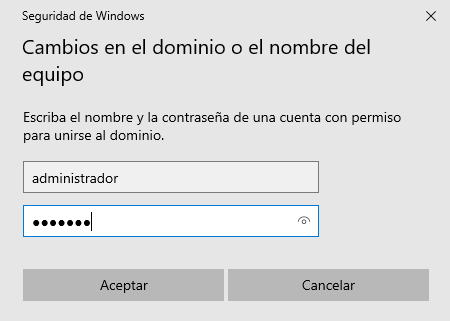
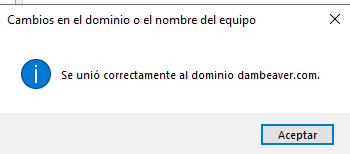
Si hemos introducido las credenciales correctas de un usuario válido nos saldrá un mensaje confirmando que el equipo forma parte del dominio.
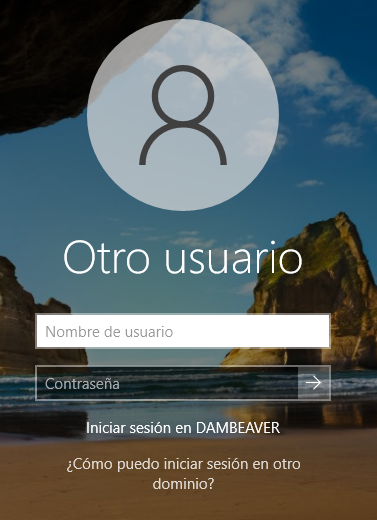
Tras reiniciar ya podremos iniciar sesión con DC-02.
Una vez iniciada la sesión vamos a convertirlo en controlador de dominio, para esto vamos a Administrador del servidor > Administar > Agregar Roles y características > Instalación basada en roles y agregamos los Servicios de dominio de Active Directory
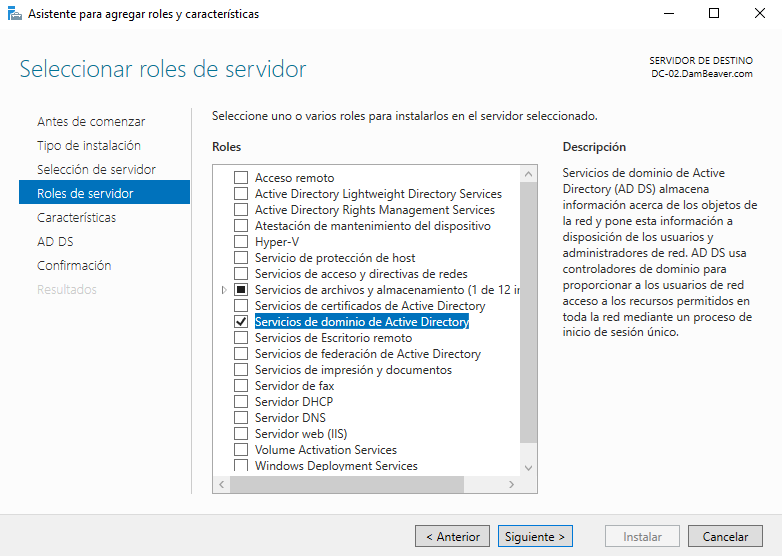
Dejaremos las opciones por defecto hasta que podamos instalar el rol.
Una vez finalizada la instalación lo promovemos a Controlador de dominio.
Dado que el dominio ya existe, en este caso elegiremos la opción de: ` Agregar un controlador de dominio a un dominio existente`
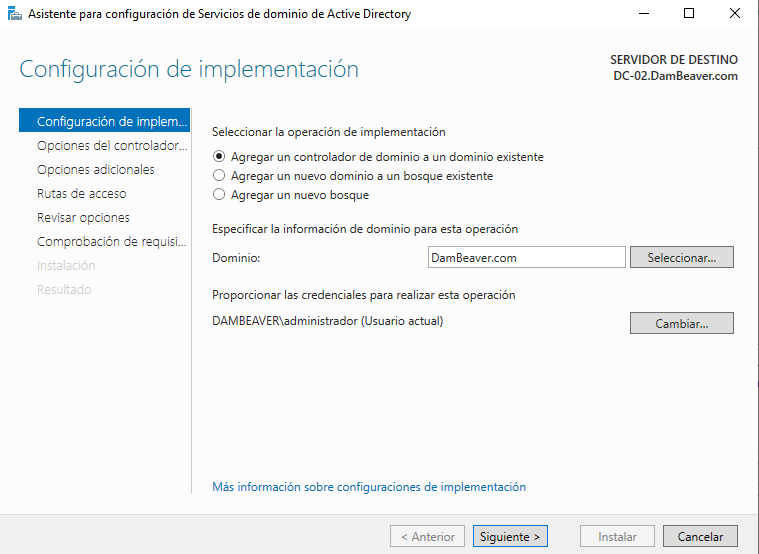
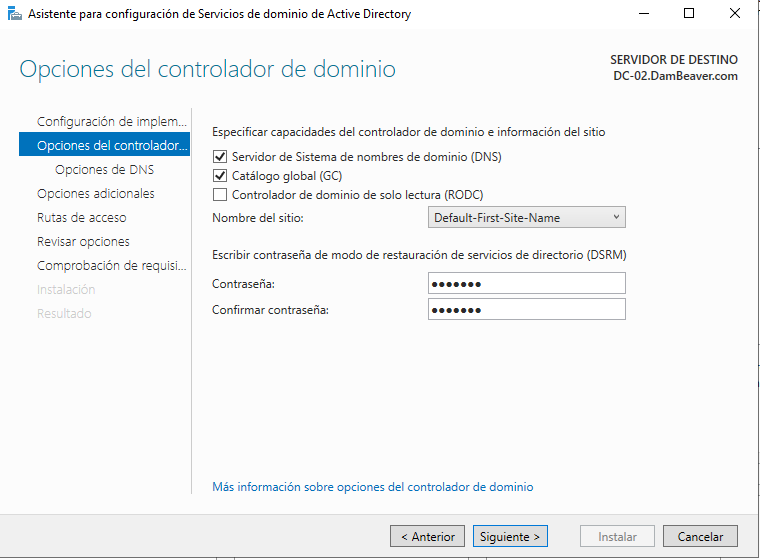
En la siguiente pantalla dejamos las opciones por defecto e indicamos las credenciales.
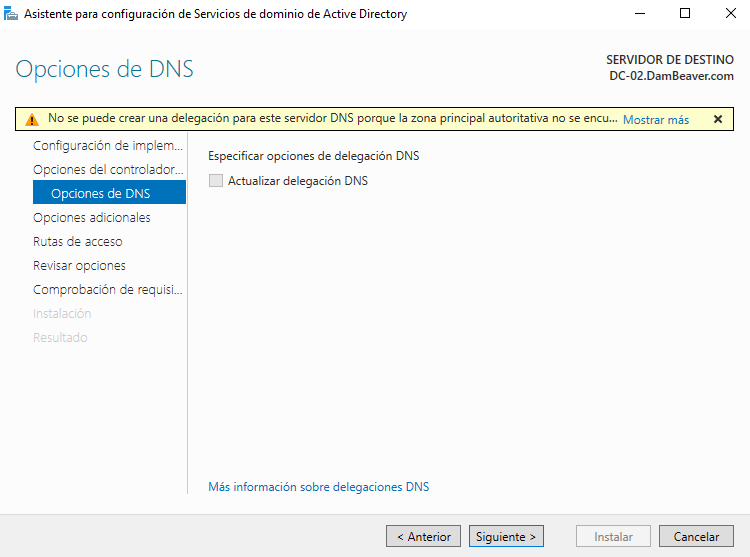
Dado que aún no hemos instalado el servicio DNS en el servidor principal no podemos crear un segundo servidor de nombres.
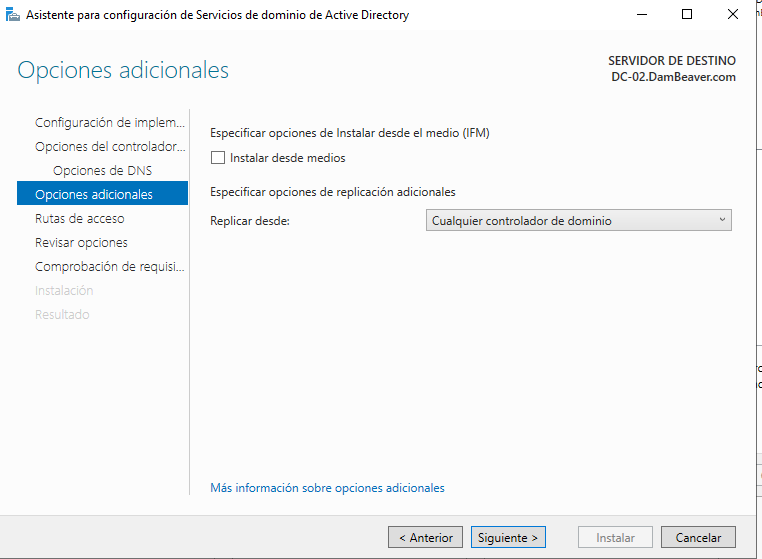
Especificamos desde que DC debería duplicar la información.
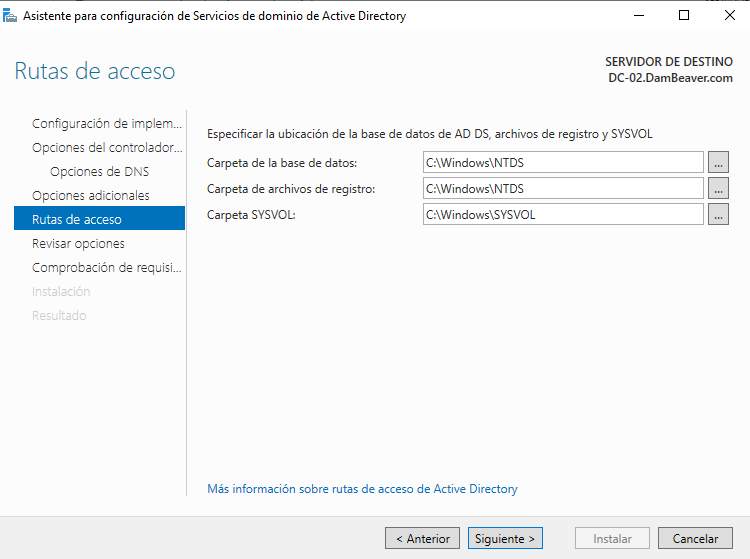
Dejamos las opciones por defecto hasta el apartado de: Revisar opciones, donde guardaremos el script de instalación.
# Script de Windows PowerShell para implementación de AD DS
Import-Module ADDSDeployment
Install-ADDSDomainController `
-NoGlobalCatalog:$false `
-CreateDnsDelegation:$false `
-CriticalReplicationOnly:$false `
-DatabasePath "C:\Windows\NTDS" `
-DomainName "DamBeaver.com" `
-InstallDns:$true `
-LogPath "C:\Windows\NTDS" `
-NoRebootOnCompletion:$false `
-SiteName "Default-First-Site-Name" `
-SysvolPath "C:\Windows\SYSVOL" `
-Force:$true
Dejamos que compruebe los requisitos y en caso de ser favorables proseguiremos con la instalación.
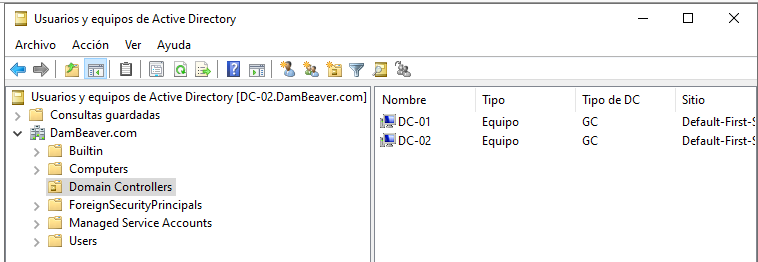
Tras finalizar la instalación el servidor se reiniciará, si todo ha ido correctamente al comprobar los DC del dominio deberían estar DC-01 y DC-02.
Servicio DHCP
El servicio DHCP será instalado en DC-01 con conmutación por error en DC-02.
Para la instalación del servicio DHCP:
- En el servidor Windows, vamos al
Administrador del servidor > Administar > Agregar Roles y características.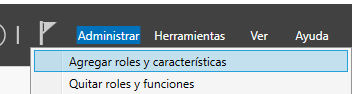
Escogemos el tipo de instalación basada en características o en roles.
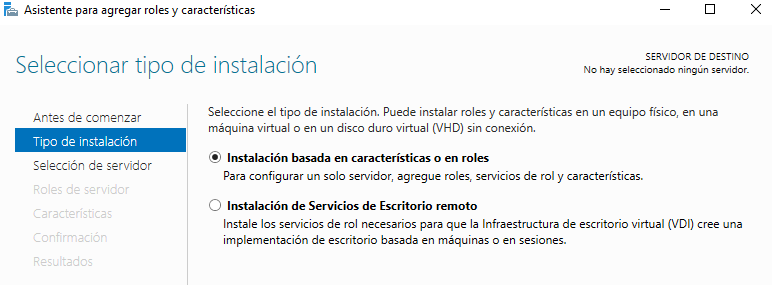
Seleccionamos el equipo en el que vamos a instalar el rol.
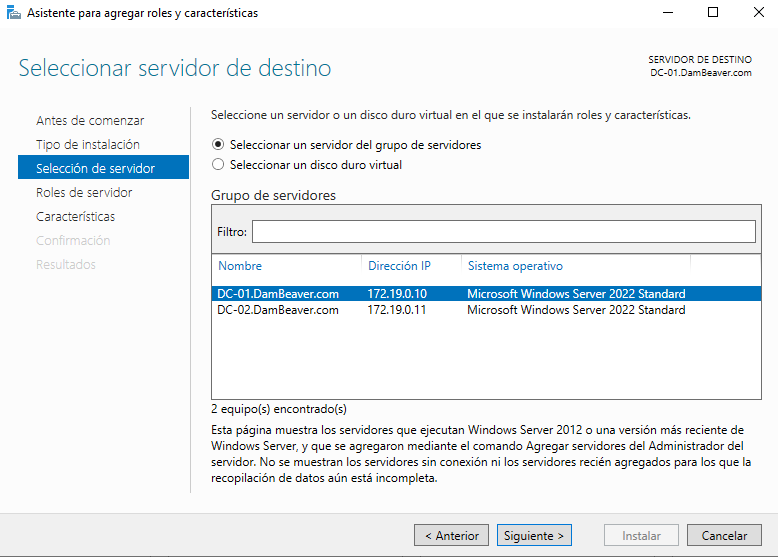
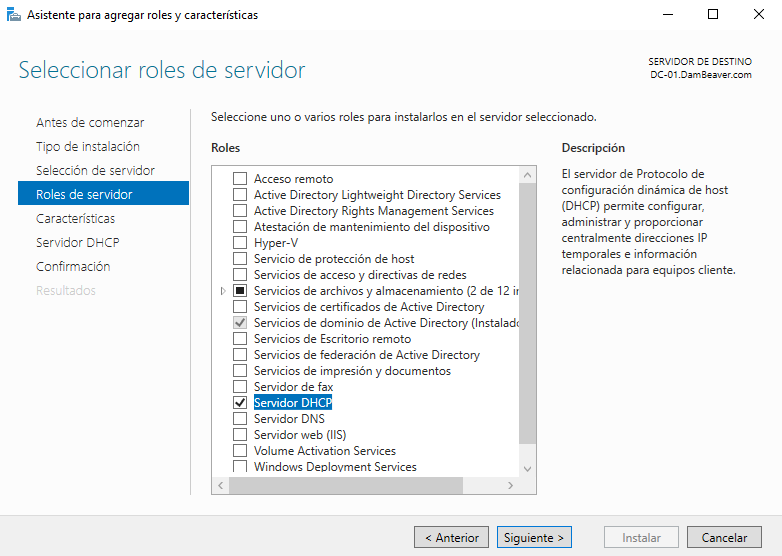
Seleccionamos el rol de DHCP.
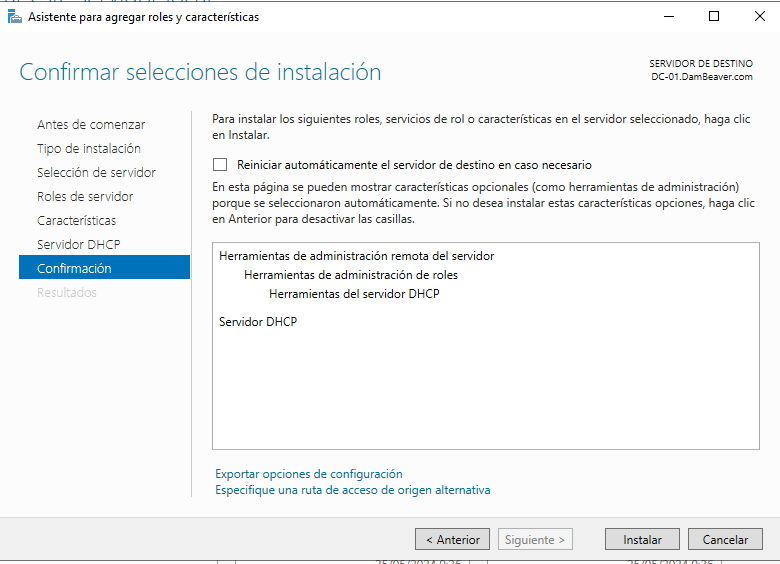
Dejamos las opciones por defecto hasta instalar el rol.
Una vez finalizada la instalación, tendremos la opción de configurar el servicio.
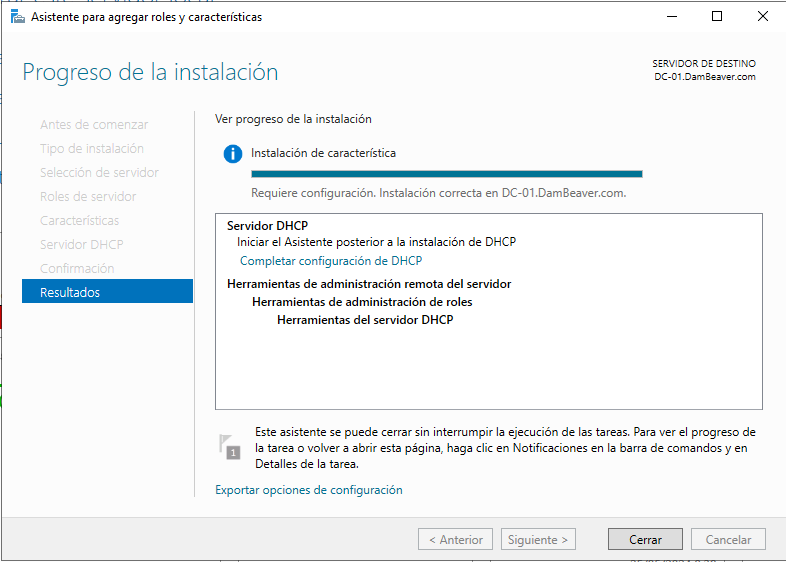
Debemos autorizar el servicio en el servidor.
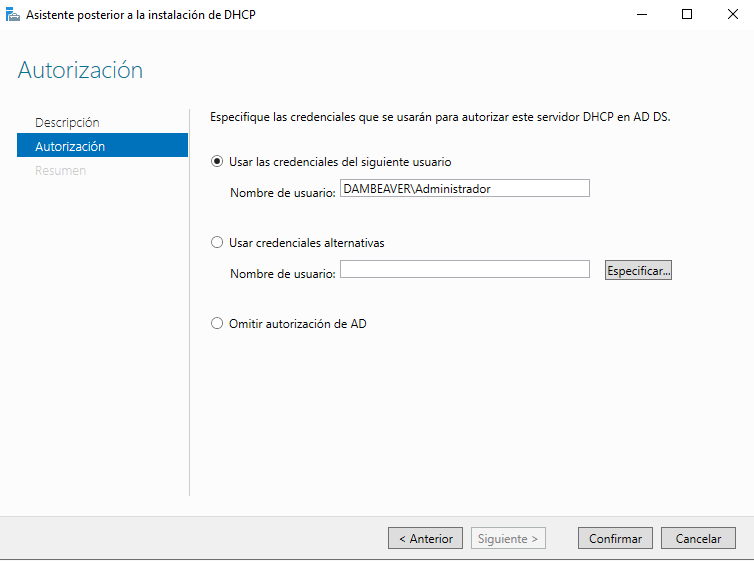
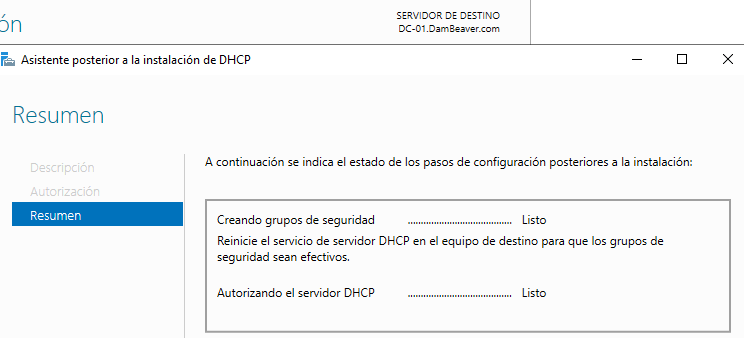
Una vez autorizado procederemos a configurar el servicio.
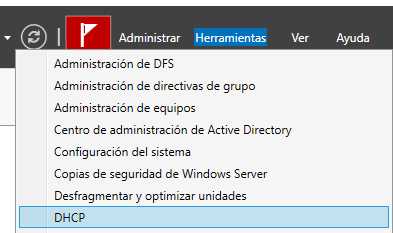
En la parte de Herramientas de la administración del servidor debería salirnos ahora el servicio DHCP.
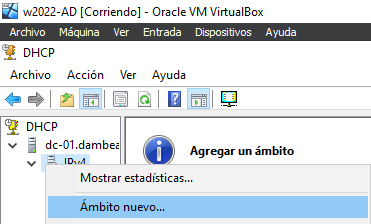
Dentro del DHCP, hacemos click derecho en IPv4 y seleccionamos Ámbito nuevo.
Asignamos un nombre al nuevo ámbito.
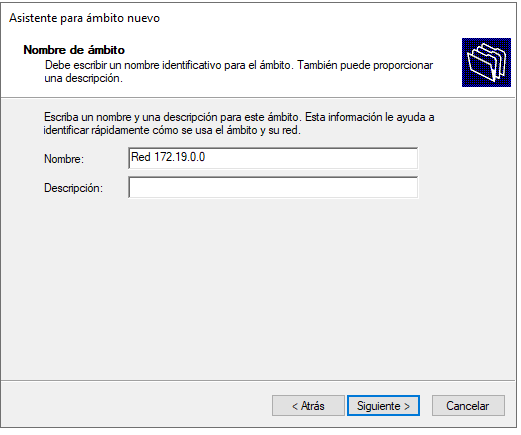
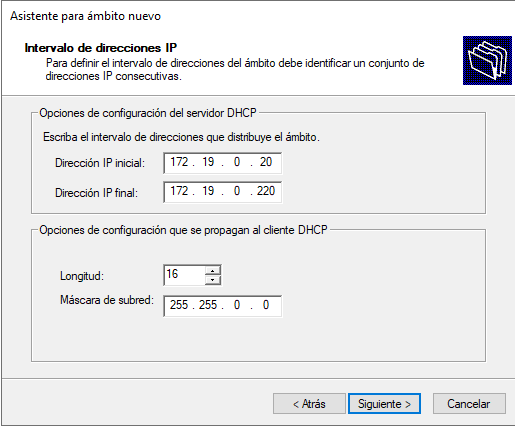
Asignamos el rango de direcciones IP que se asignarán, así como su máscara.
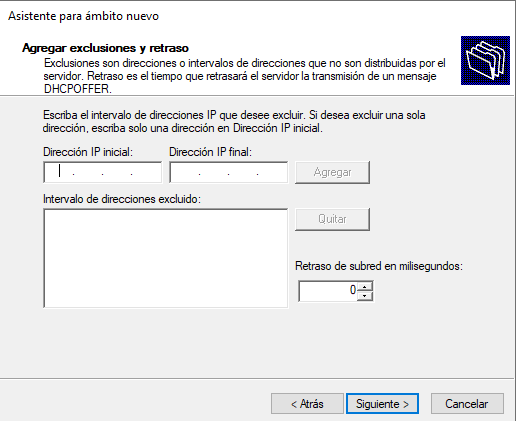
Seleccionamos si queremos excluir alguna dirección, en mi caso lo dejaré por defecto.
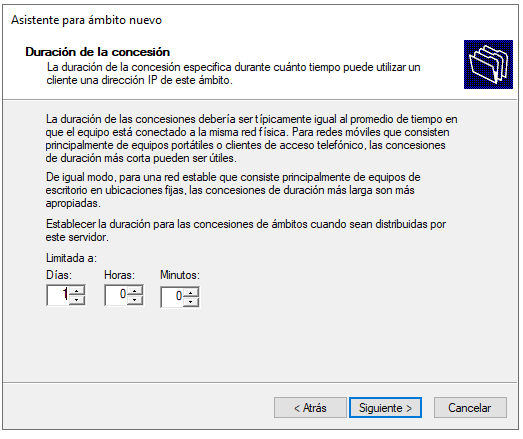
Seleccionamos la duración de cada concesión.
Ya estaría finalizada la configuración principal, pero nos avisa si queremos configurar más opciones, yo continuaré con la configuración.
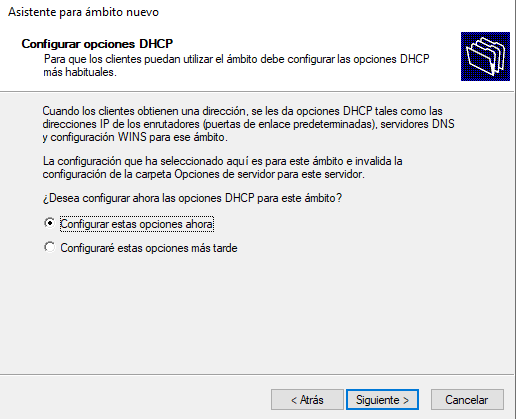
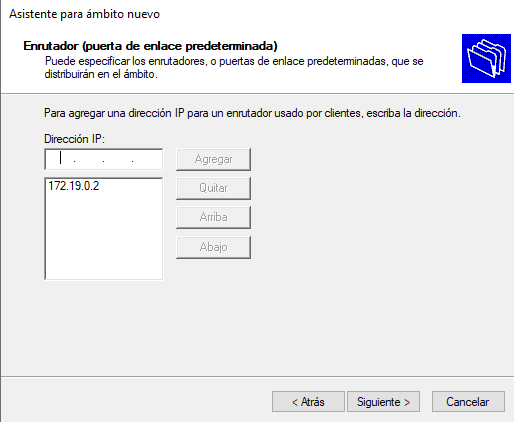
Agregamos la puerta de enlace, este paso es muy importante, ya que un problema en la puerta de enlace es la forma más fácil de aislar un equipo.
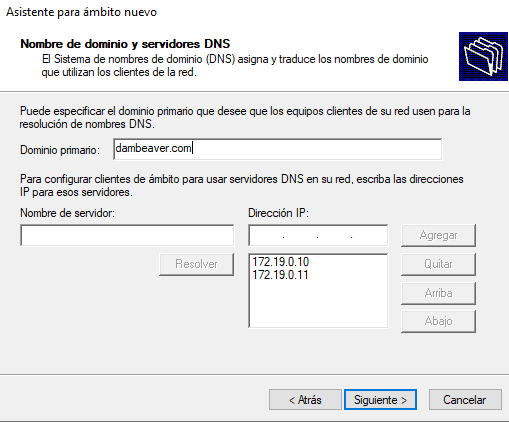
Agregamos los servidores DNS, los cuales configuraremos en su correspondiente sección.
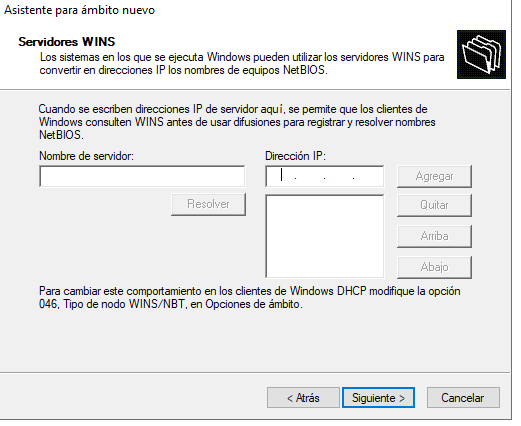
Omito la configuración del WINS.
Finalmente el ámbito esta configurado y lo activamos.
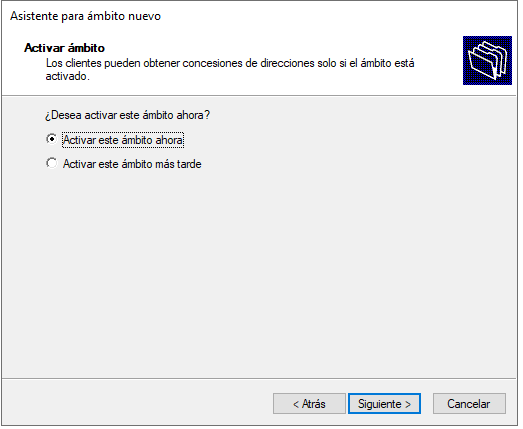
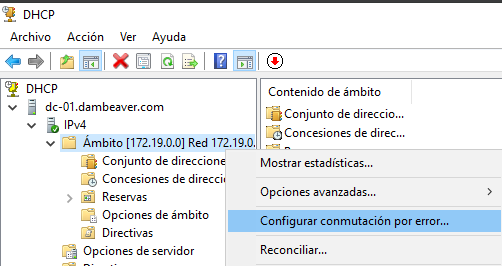
Configuraremos la conmutación para el supuesto de que se caiga DHCP principal pulsando click derecho sobre el ámbito a compartir.
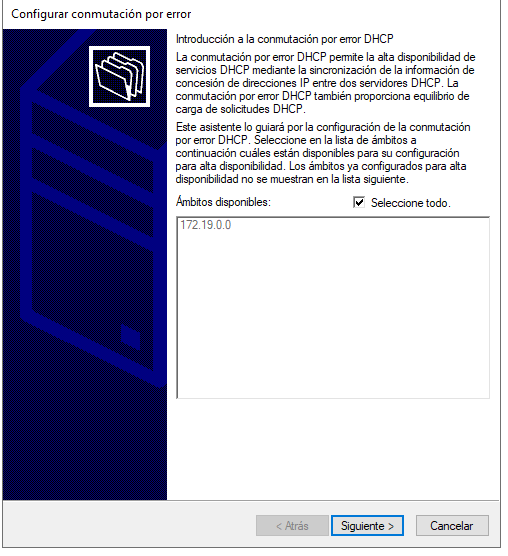
La conmutación puede hacerse para todos los ámbitos del servidor, para un subconjunto de ellos o uno solamente, ya que se puede seleccionar esta opción desde IPv4, al tener sólo un ámbito sale pre-seleccionado por defecto.
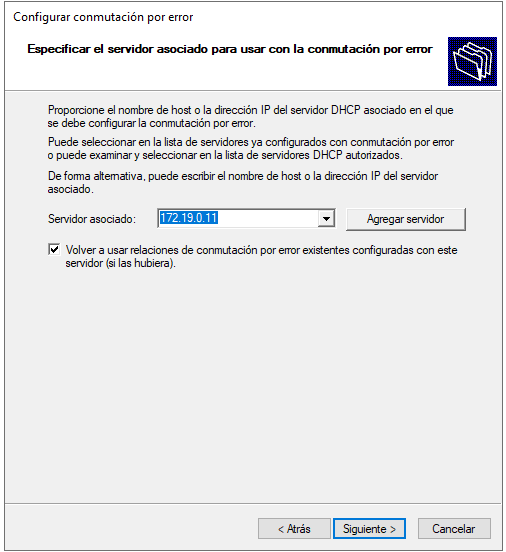
Ponemos la IP del otro servidor DHCP, en este caso dejaremos en DC-02 el servicio instalado, ya que no es necesario configurarlo.
- Configuramos las opciones de conmutación
Plazo máximo para clientes: Esta opción nos permite definir cuanto tiempo espera uno de los DHCP si su compañero no presta el servicio, tras la espera que definamos en el parámetro, el otro tomará el control por completo del ámbito.
Equilibrio de carga: Si escogemos Equilibrio de carga ambos servidores distribuyen IP’s a los clientes. En este caso debemos establecer qué porcentaje tendrá cada uno, siendo el valor por defecto 50% para ambos. Si por el contrario elegimos Espera activa, uno de los servidores actúa como primario y otro como secundario. El primario es el que lleva el peso de la concesión de IPs y el secundario esta en modo de espera por si el primario falla.
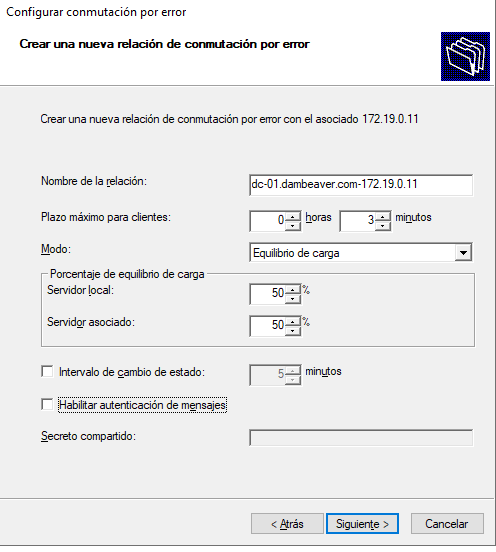
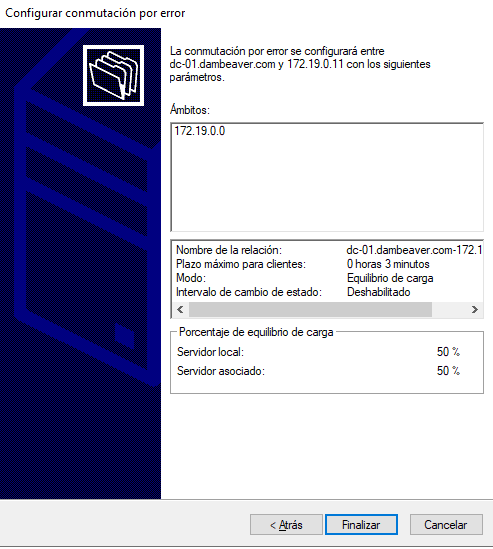
Finalmente nos aparece una lista con la configuración elegida.
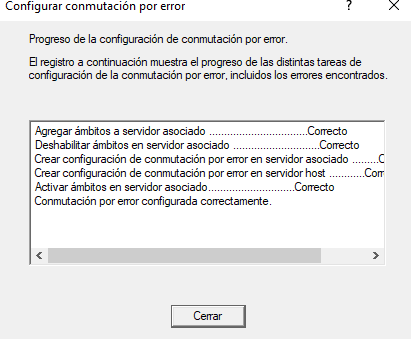
Tras finalizar nos saldra una ventana avisando si se pudo realizar la configuración correctamente o no, en este caso se realizo correctamente.
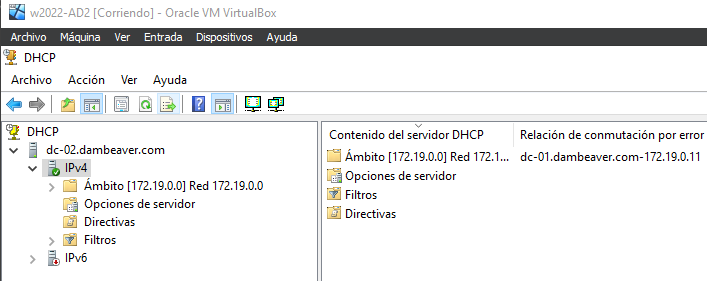
Veremos en el servidor secundario como nos aparecio el ámbito tras realizar la conmutación por error.
Servicio DNS
El servicio DNS será instalado en DC-01 con DC-02 como servidor secundario.
Para instalar el servicio DNS realizamos la misma configuración que en el DHCP hasta la parte de roles de servidor, donde en este caso seleccionaremos DNS.
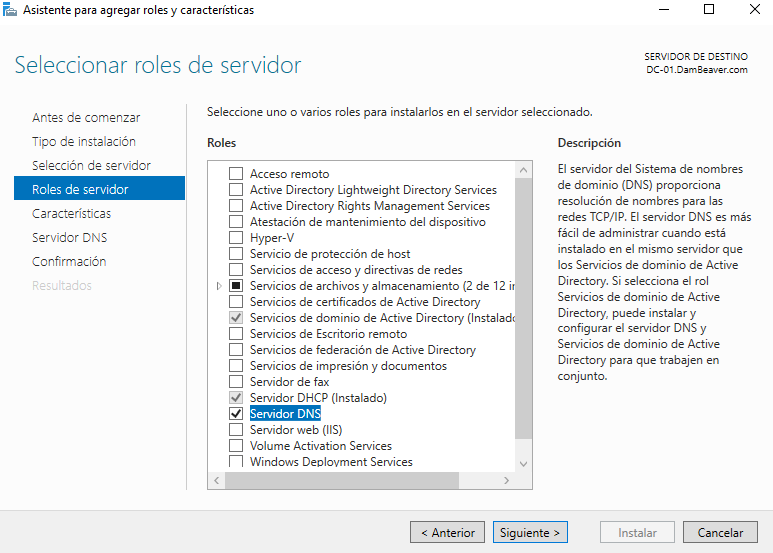
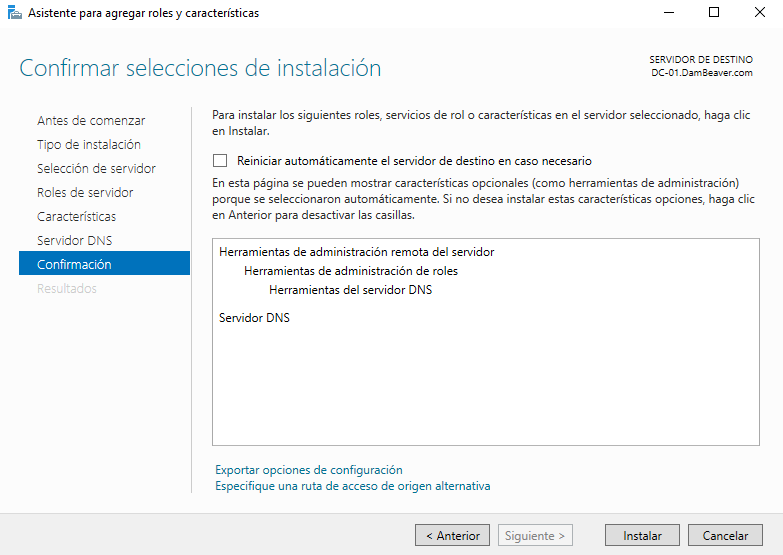
Le damos a siguiente hasta que tengamos la opción de instalar.
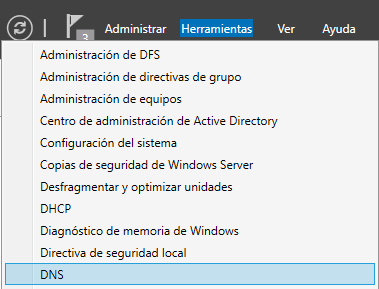
Para configurarlo en la parte de Herramientas de la administración del servidor debería salirnos ahora el servicio DNS.
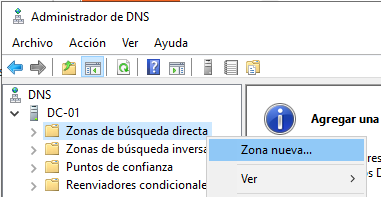
En el administrador de DNS hacemos click derecho en “Zonas de búsqueda directa” y pulsamos en zona nueva.
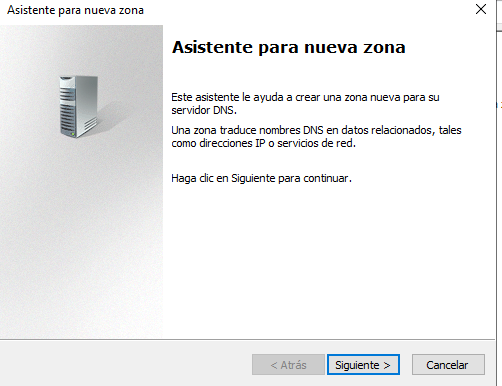
Le damos a siguiente en el asistente.
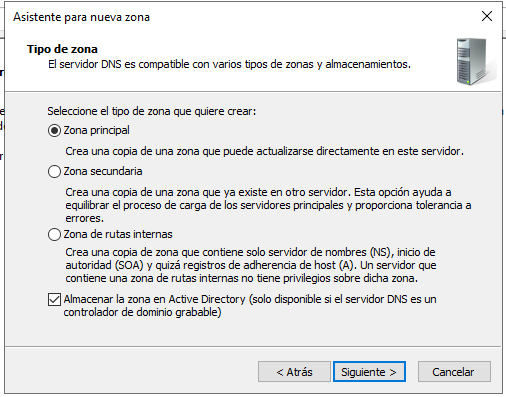
Escogemos el tipo de zona que queremos, en este caso una zona principal.
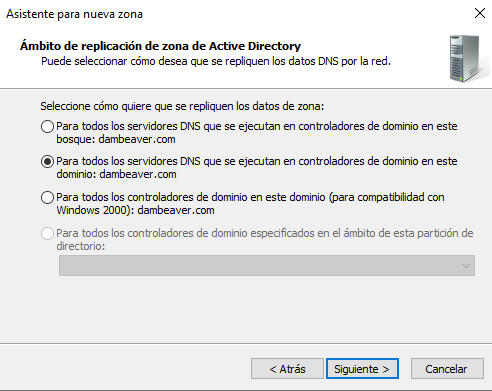
Escogemos como queremos que sea la replicación de la zona DNS.
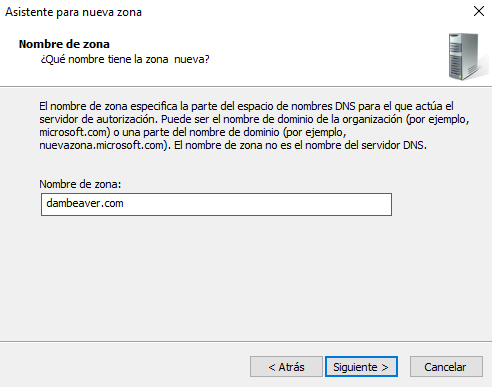
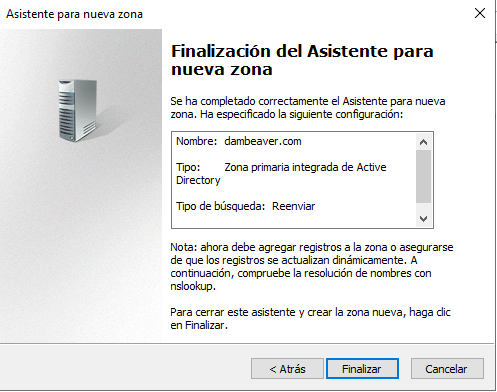
Escribimos el nombre que tendra esta zona.
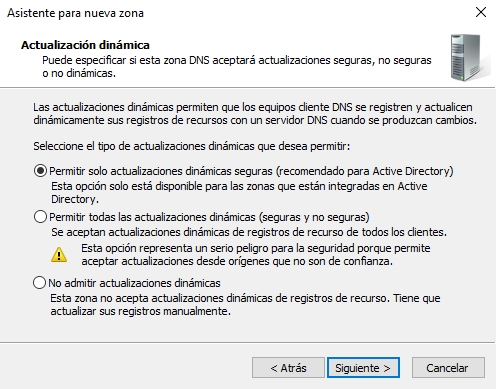
Al tener el servidor un servicio DHCP ya configurado vamos a permitir actualizaciones dinamicas seguras, esto significa que los servidores DHCP podrán realizar actualizaciones sobre los registros DNS.
Seleccionamos finalizar la creación de la zona.
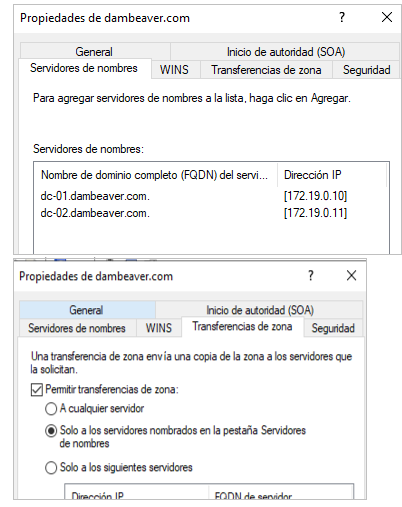
Añadimos un registro para el DC-02 y permitimos que se le transfiera la zona.
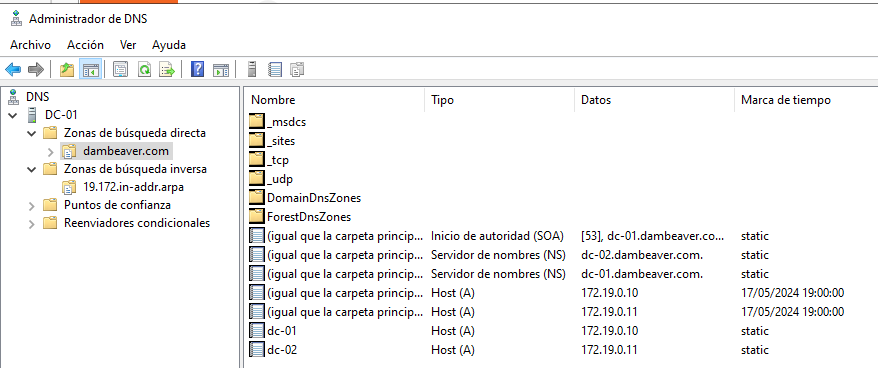
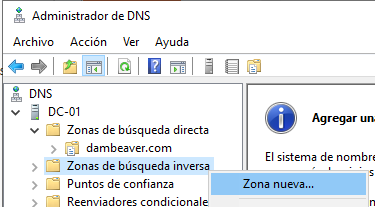
Ahora agregaremos la zona de búsqueda inversa, para resolver IP`s a nombres.
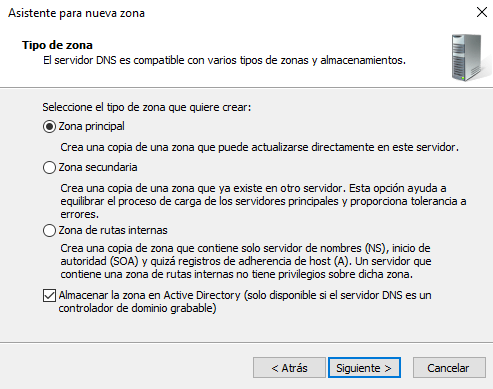
Seleccionamos zona principal.
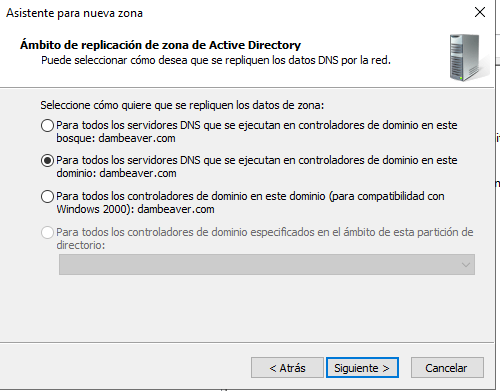
Seleccionamos como queremos que se repliquen los datos.
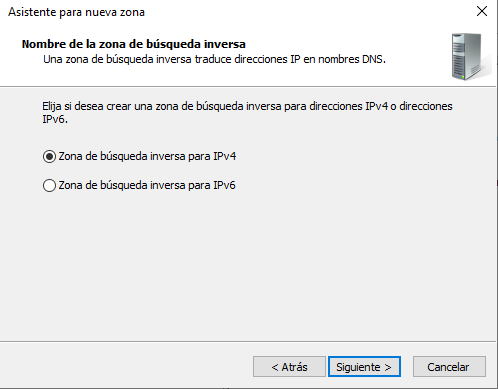
Seleccionamos si la búsqueda será para direcciones IPv4 ó IPv6, en este caso IPv4.
Seleccionamos la parte de la red correspondiente a la máscara.
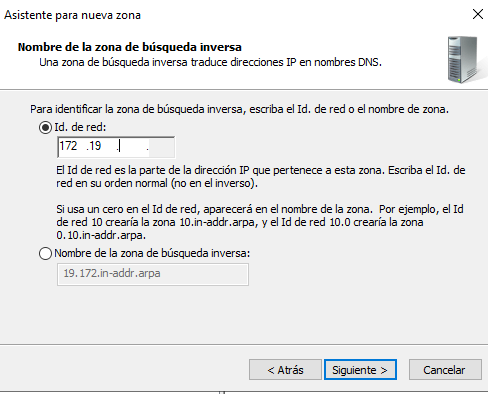
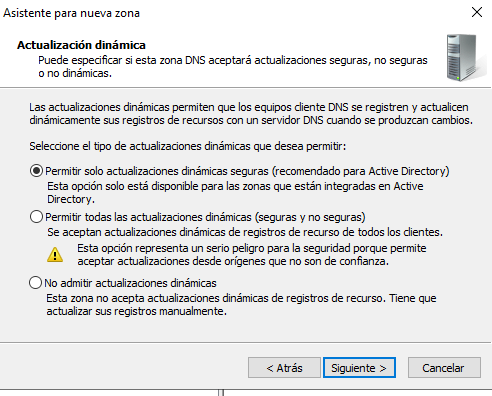
Permitimos actualizaciones dinámicas para esta zona.
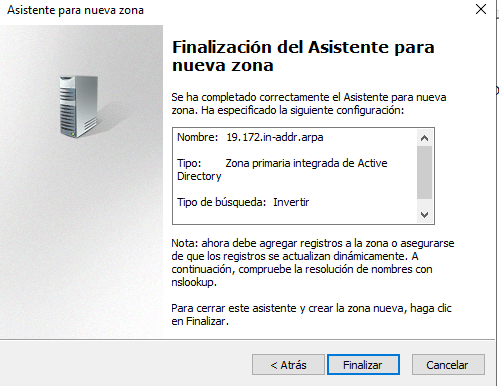
Finalizamos el asistente.
Marcamos y desmarcamos los registros PTR en la zona de búsqueda directa para que se actualizen en la zona inversa.
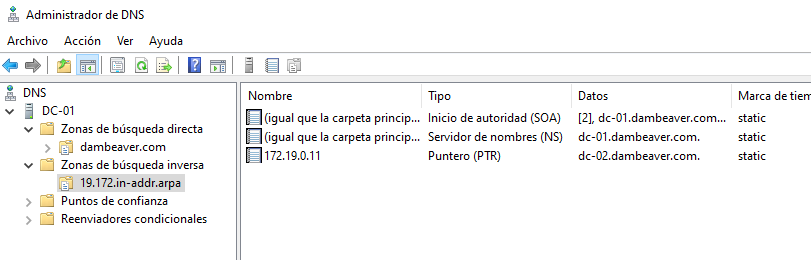
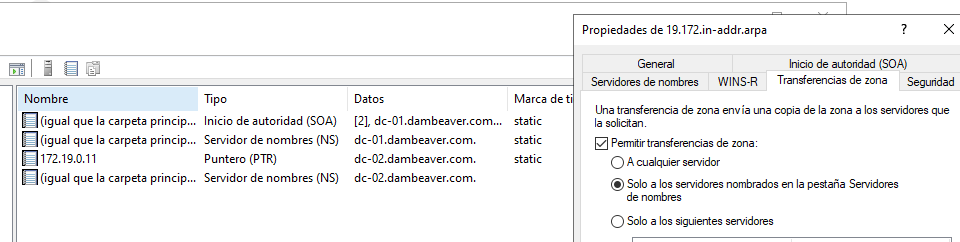
Volvemos a añadir en la zona secundaria a DC-02 como servidor de nombres y habilitamos la transferencia de zona.
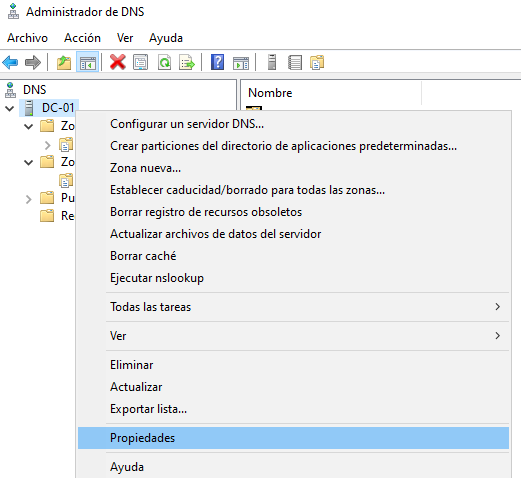
En el caso de que nuestros servidores no sepan resolver una petición dns y no queramos que vayan a los servidores raíz a preguntar necesitaremos un reenviador, este se configura haciendo click derecho sobre DC-01 y propiedades.
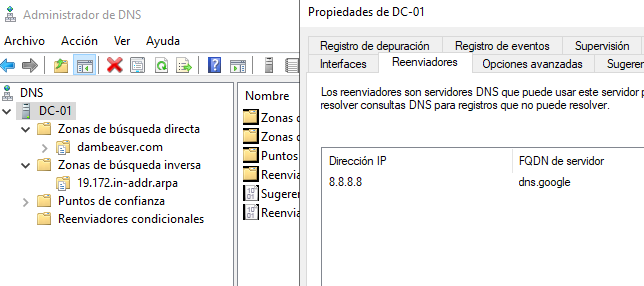
Vamos a la pestaña de reenviadores y ponemos, por ejemplo, los servidores de google.
Servicio IIS
El servicio IIS será instalado exclusivamente en DC-02.
Para instalar el servicio IIS realizamos la misma configuración que en el DHCP hasta la parte de roles de servidor, donde en este caso seleccionaremos IIS.
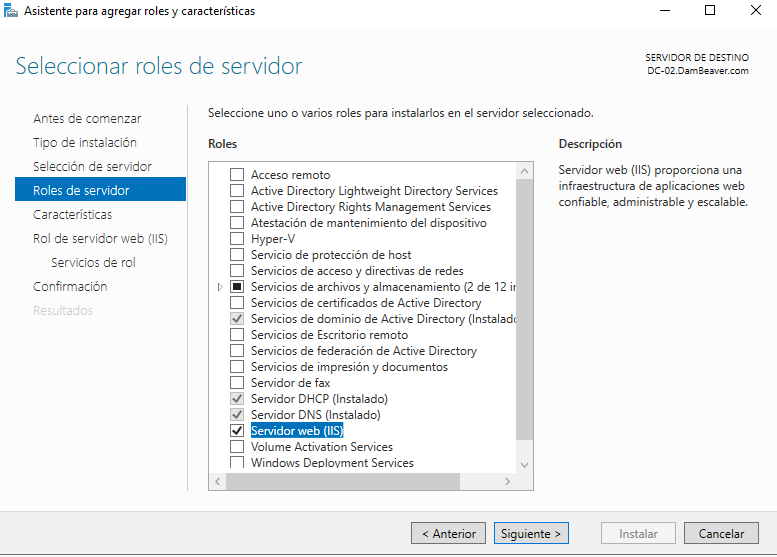
En servicios de rol seleccionamos a mayores de las ya seleccionadas:
- Autentificación básica
- Autentificación de Windows
- Autorización para URL
- Restricciones de ip y dominio
- CGI
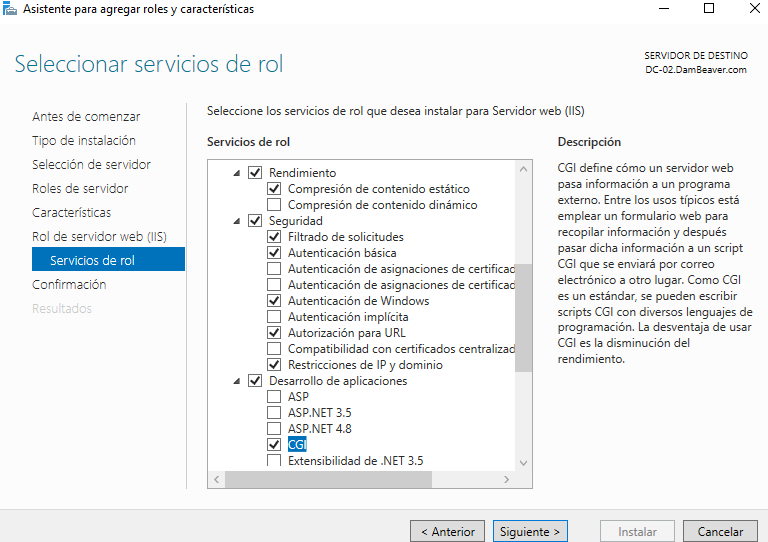
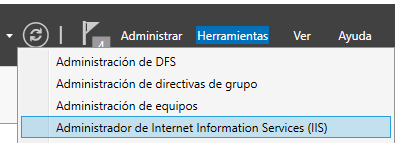
Esperamos a que instale y cuando finalice accedemos al servicio IIS.
!
Tendremos un sitio por defecto llamado “Default Web Site” que renombraremos a intranet haciendo click derecho sobre su icono y eligiendo la opción de cambiar nombre.
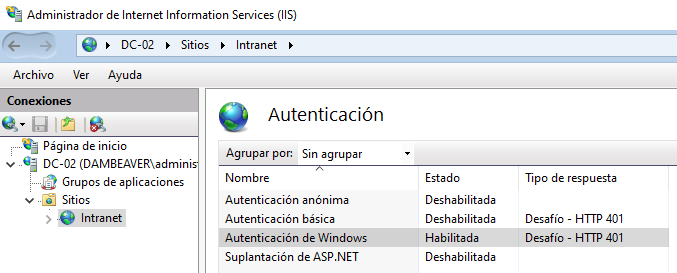
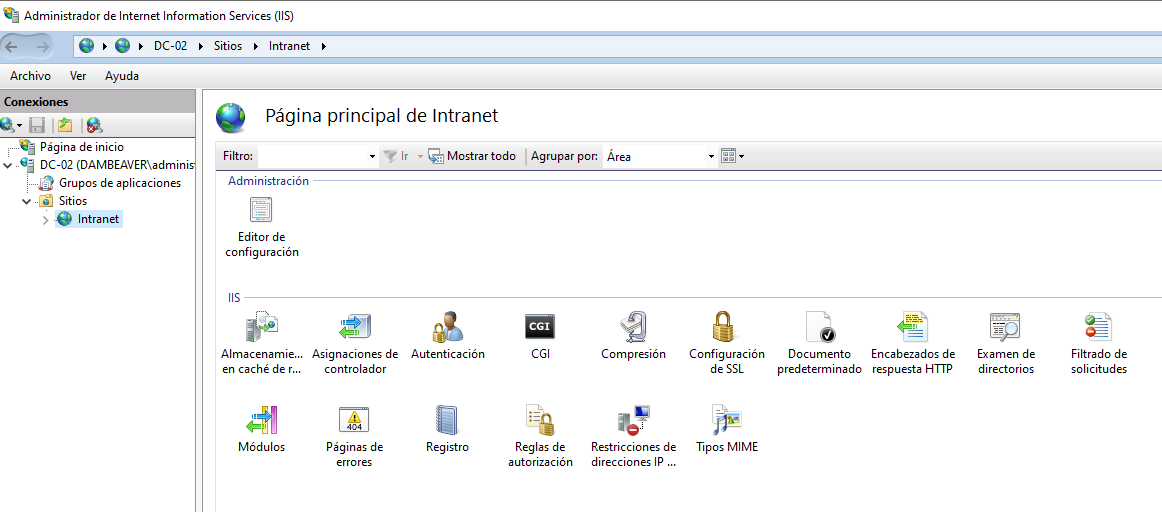 Iremos a autentificación y deshabilitamos la Autentificación anónima y habilitamos la Autentificación de Windows.
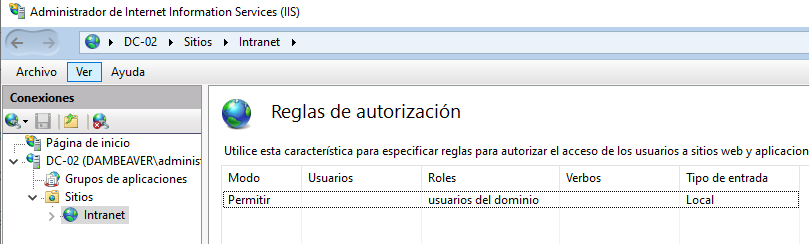
En reglas de autorización indicamos que es una página sólo para los usuarios del dominio.
Con esto dejamos la base lista para desplegar algunas aplicaciones en el dominio y desplegar la extracción de métricas.