Estructura de navegación
Tabla de contenidos
Configuración de los paquetes
Ya hemos instalado todo lo necesario para desplegar el servidor de monitorización, ahora vamos empezar a configurar los servicios y a conectarlos entre si, empezando con Prometheus, seguiremos con Influxdb y finalizando con Grafana.
Prometheus
Prometheus obtiene sus objetivos del fichero Prometheus.yml, ubicado en la ruta /etc/prometheus. Durante la instalación hemos creado una pequeña configuración como esqueleto, la comentaré ahora:
global: # Esta etiqueta indica que los valores de esta parte se aplicaran a toda la estructura siempre y cuando no haya otra etiqueta que la contradiga
  scrape_interval: 15s #El tiempo entre intentos de prometheus para obtener metricas
scrape_configs:
  - job_name: 'prometheus' #Nombre que se le asignara al proceso de los siguientes targets
  scrape_interval: 5s #El tiempo entre intentos de prometheus para obtener metricas
  scrape_timeout: 4s #El tiempo máximo que esperará prometheus antes de considerar que una consulta ha fallado
  static_configs: #Define una lista de objetivos estáticos
    - targets: ['localhost:9090'] #El objetivo del que obtendrá métricas será el localhost, y buscará las metricas en el puerto 9090
Es muy importante la identación del archivo, ya que estamos ante un fichero en formato yaml, y una mala identación nos dará fallos en la configuración.
Para las primeras pruebas crearemos el siguiente fichero:
global:
  scrape_interval: 60s

scrape_configs:
  - job_name: 'Server 1'
  scrape_interval: 60s
  scrape_timeout: 5s
  static_configs:
    - targets: ['172.19.0.10:9182'] #El exporter que usaremos expone las métricas en el puerto 9182
      labels: #Usamos esta opción para indicar que vamos a crear etiquetas para asociar una IP a un nombre concreto
       hostname: 'DC-01' #Nombre asociado a la IP
       type: 'server' #Esta etiqueta asigna el tipo "server" al servidor de destino.
  - job_name: 'Server 2'
  scrape_interval: 60s
  scrape_timeout: 5s
  static_configs:
    - targets: ['172.19.0.11:9182']
      labels:
       hostname: 'DC-02'
       type: 'server'
Es importante para confirmar que no de fallos usar la herramienta promtool, la cual viene con Prometheus para checkear diversas configuraciones de Prometheus.
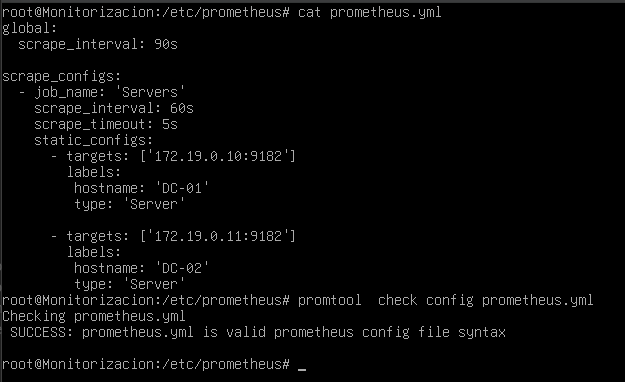
Con esta configuración Prometheus recogerá automaticamente las métricas que se expongan en esas dos direcciones IP en los puertos 9182, hay que recordar siempre recargar el servicio para actualice la configuración y comprobar que el servicio se ejecuto correctamente. 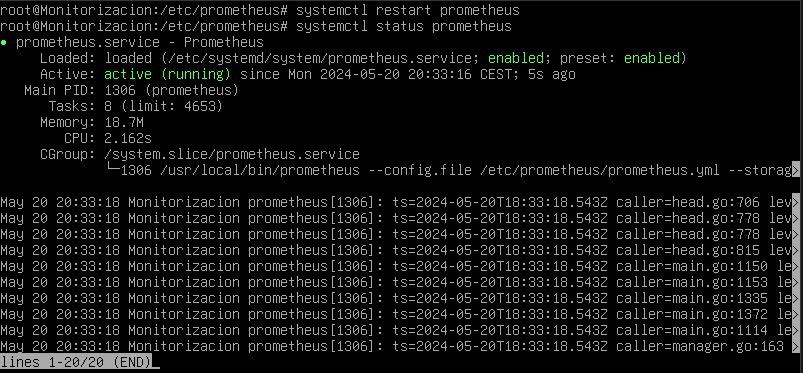
Influxdb
Influxdb puede configurarse tanto por linea de comandos con influx como por vía web en el puerto 8086, la primera configuración será más cómoda por vía web, es por donde lo haremos en este tutorial.
Iniciamos el servicio influxdb, ya que en la instalación no lo activamos.
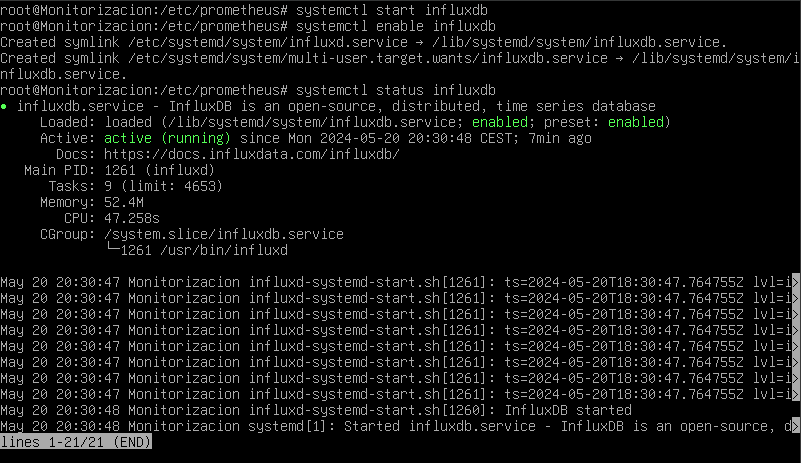
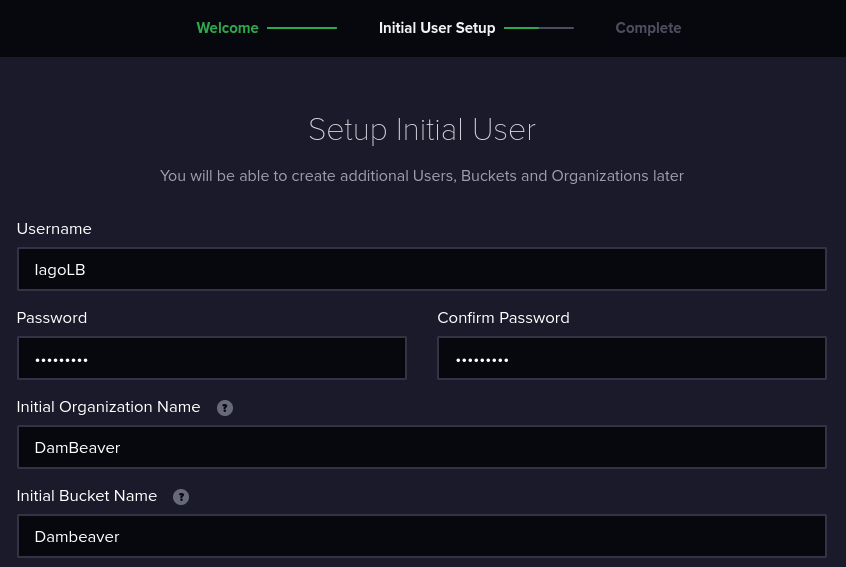
- Al acceder desde el navegador en otra máquina nos saldrá esta interfaz la primera vez para su configuración.
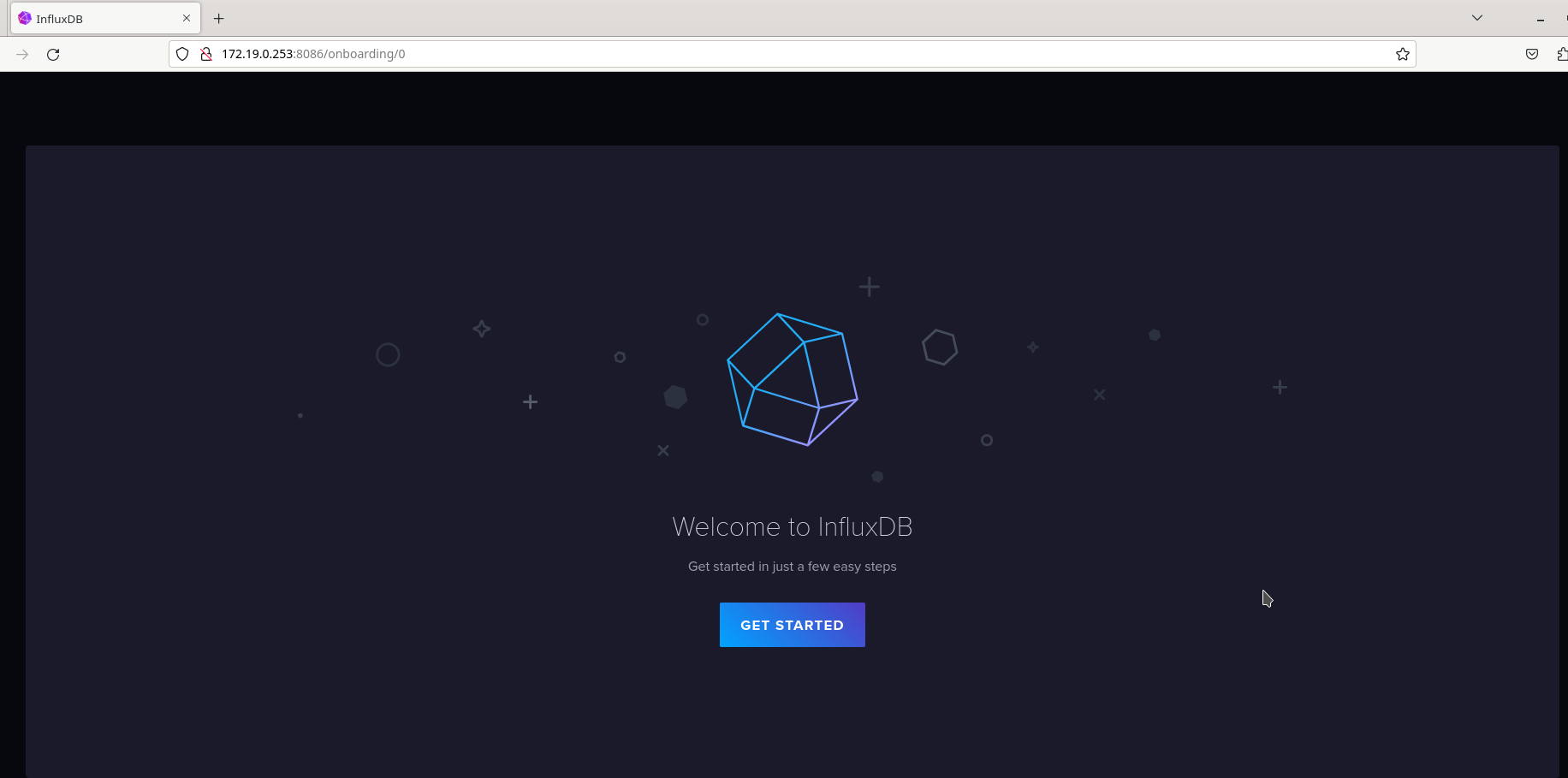
- Nos pedirá la creación de un usuario y su contraseña, así como la creación de una
organizationy unbucket- Un bucket es: Un bucket es una unidad de almacenamiento en InfluxDB que almacena datos de series temporales. Cada bucket tiene un nombre único, una política de retención
- Una organization es: Una organización es un contenedor lógico en InfluxDB que agrupa buckets y usuarios.
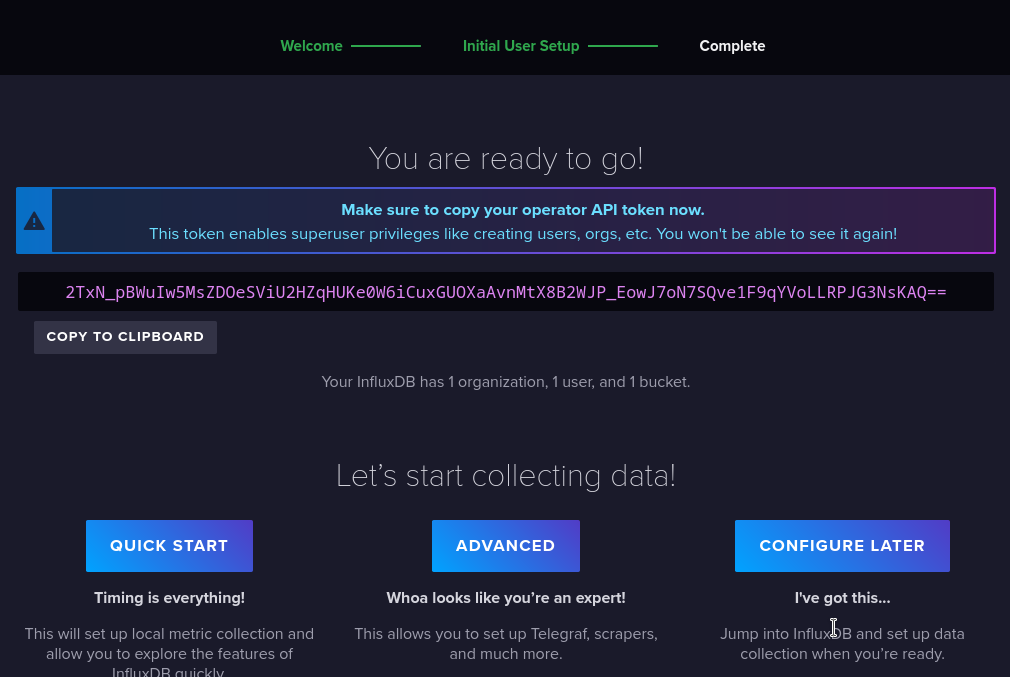
- Finalmente habremos acabo la configurando, nos saldrá un token, el cual será necesario luego para realizar configuraciones.
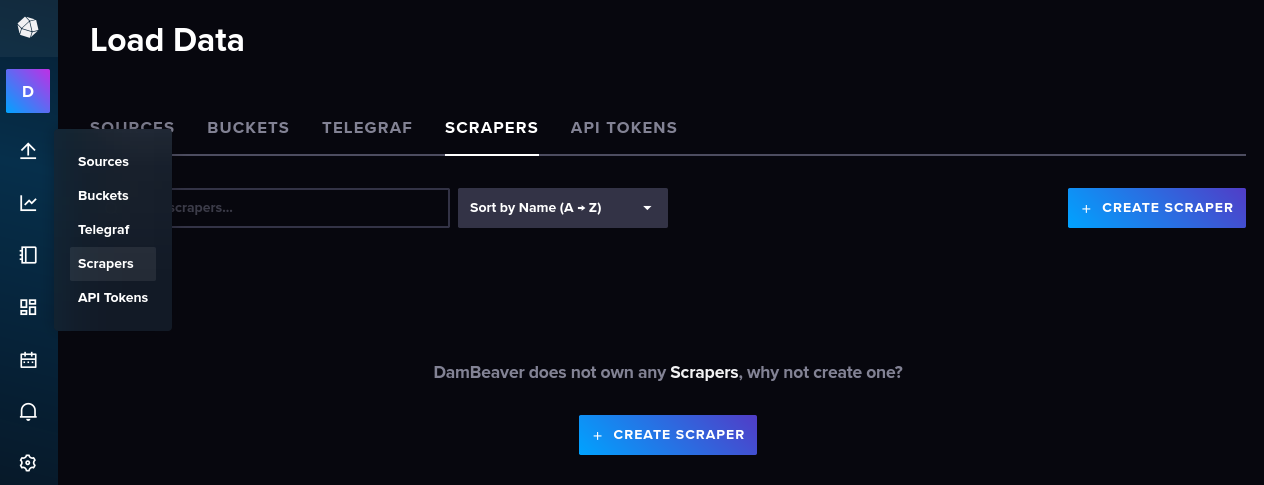
- Una vez ya dentro de Influxdb accedemos a la parte de los scrapers para configurar la recogida de métricas de Prometheus pulsando en
Create scraper.
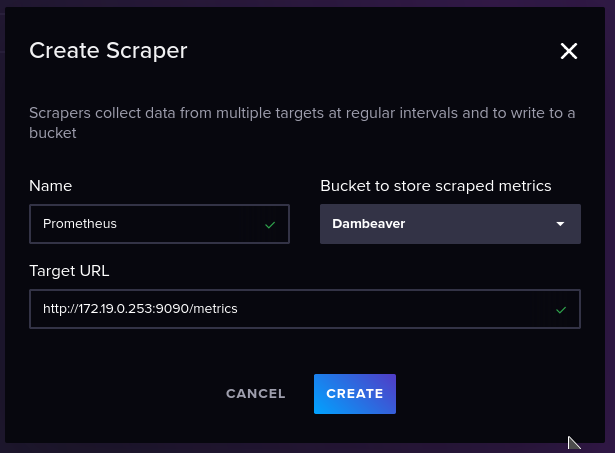
Deberemos asignarle un nombre, y elegir el bucket donde se guardarán las métricas, también debemos especificar la IP y puerto de donde recogerá las métricas, por defecto Prometheus expone sus métricas en el puerto 9090
Un ejemplo de como serían las métricas y el lenguaje
Flux, lenguaje usado por Influxdb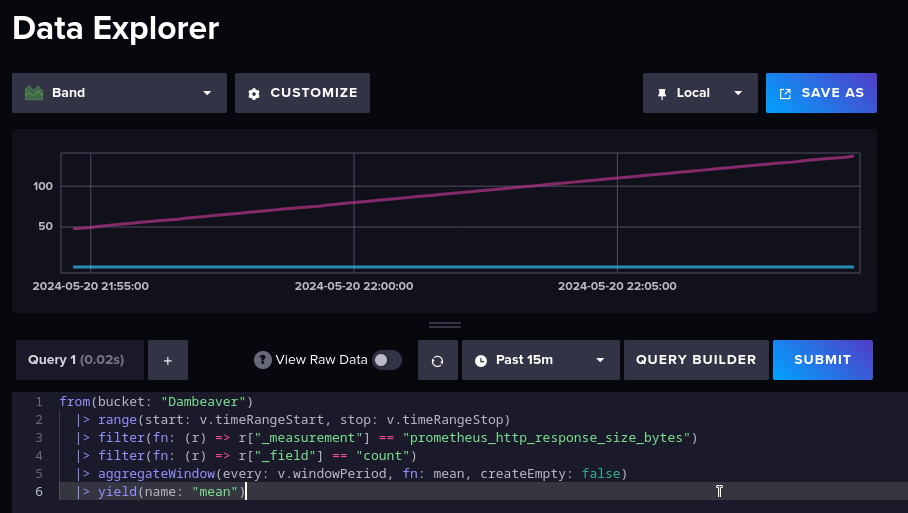
El código es el siguiente:
from(bucket: "Dambeaver") // Nombre del bucket del que se leen los datos
|> range(start: v.timeRangeStart, stop: v.timeRangeStop) // Dos variables que representan el tiempo
|> filter(fn: (r) => r["_measurement"] == "prometheus_http_response_size_bytes")
// el campo que estamos midiendo,
en este caso el tamaño de las respuestas http de prometheus
|> filter(fn: (r) => r["_field"] == "count") // Nos dice que esta contando el número de datos, en este caso cuenta el número de solicitudes
|> aggregateWindow(every: v.windowPeriod, fn: mean, createEmpty: false)
//define el tamaño de la ventana "v.windowPeriod"
//"fn:mean" La función para aplicar dentro de cada ventana. En este caso, calcula la mean (media)
//"createEmpty: false" asegura que la consulta no devuelva resultados vacíos para ventanas sin puntos de datos
|> yield(name: "mean") // el nombre otorgado de la serie de datos
Grafana
Grafana se configura en su mayoría por vía web, aunque podemos modificar su configuración en el fichero /etc/grafana/grafana.ini, hay configuraciones interesantes que veremos más adelante, en el fichero podemos modificar opciones como el protocolo que usará por defecto, si usará certificados para mejorar su seguridad, la IP en la que se expondrá el servicio y/o su puerto, así como las credenciales por defecto que usaremos la primera vez, así como la configuración de smtp para enviar alertar, lo cual veremos más adelante.
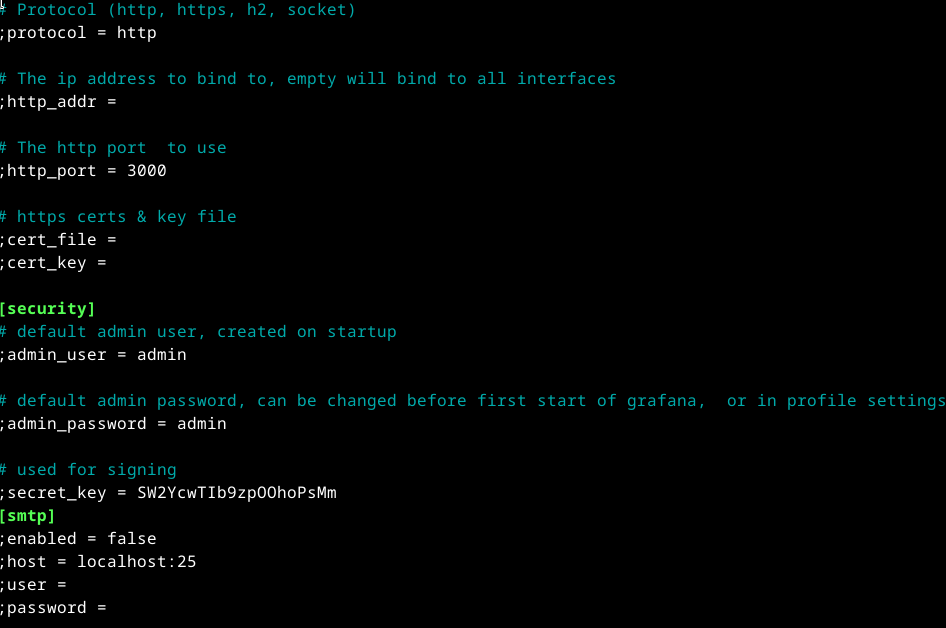
Por ahora dejaremos la configuración por defecto.
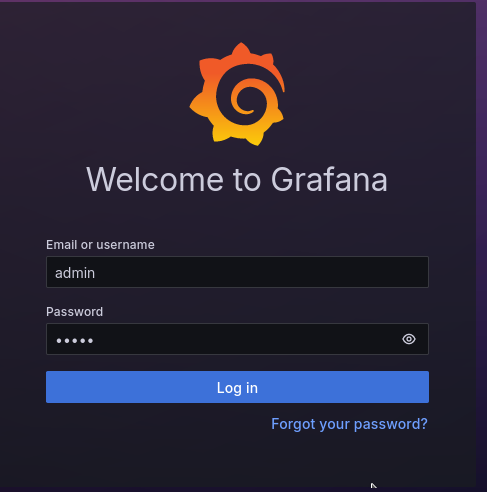
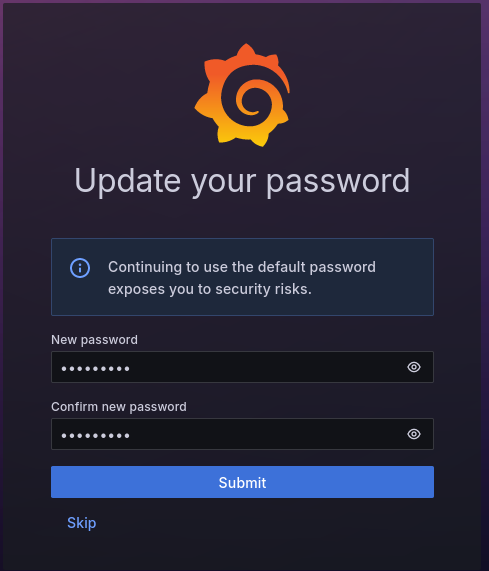
Inmediatamente para una mejor seguridad nos exigirá cambiar la contraseña por una más compleja.
Finalmente está es la interfaz web de Grafana.
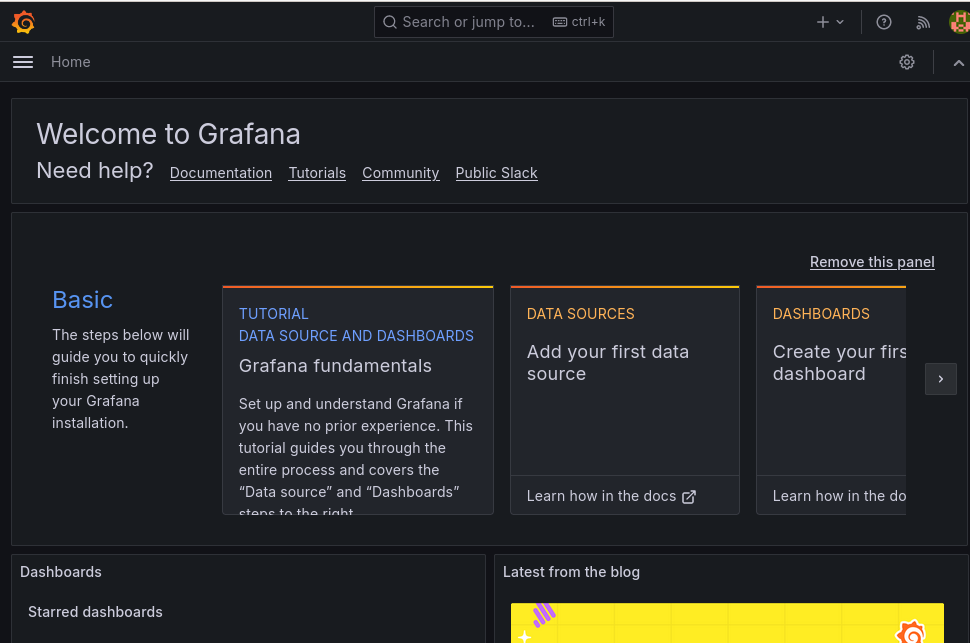
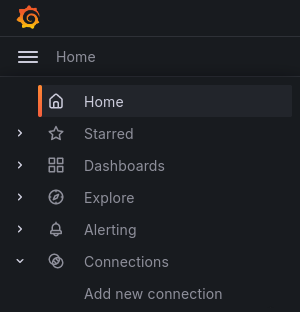
Lo primero que deberemos hacer será añadir una fuente de datos, es lo haremos con Open Menu > Connections > Add new conection
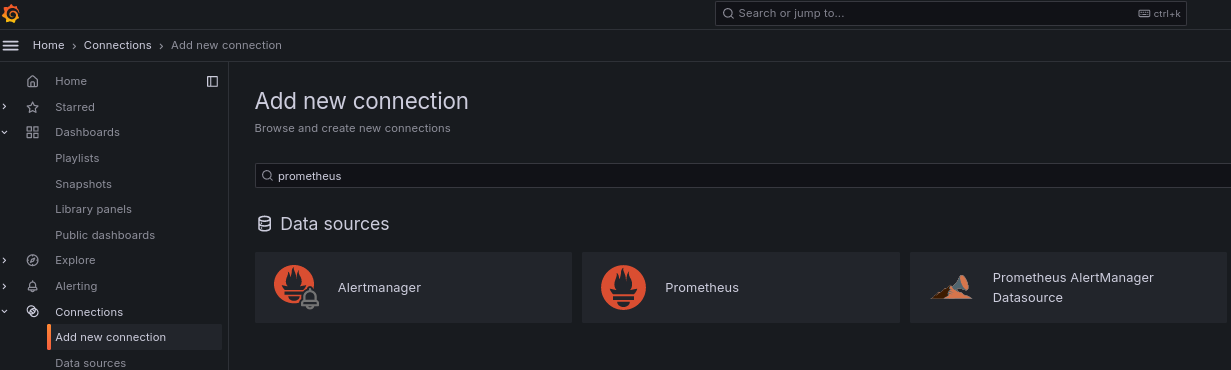
Veremos una gran cantidad de posibles fuentes de datos, aunque en nuestro caso elegiremos Prometheus, ya que en Influxdb almacenaremos métricas para revisar a mayor plazo.
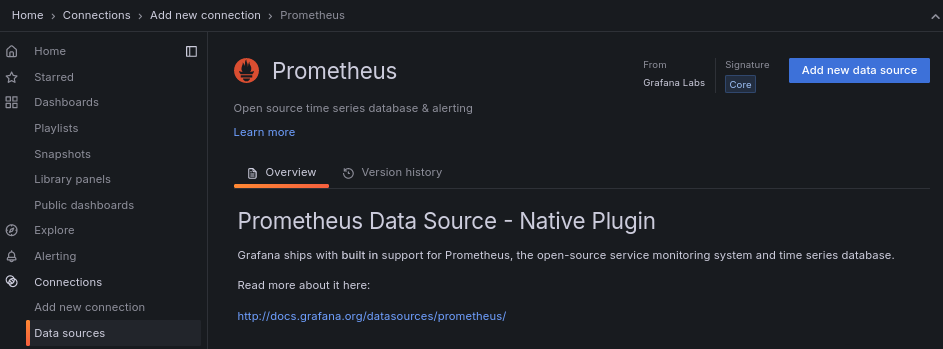
Nos saldrá un ventana con un resumen del plugin, en este caso nativo, así como un enlace a la documentación y la posibilidad de ver el histórico de versiones, finalmente pulsaremos en Add new data source.
Introducimos la dirección IP del servidor en el que esta alojado Prometheus y, en caso de configurarla el método de autentificación.
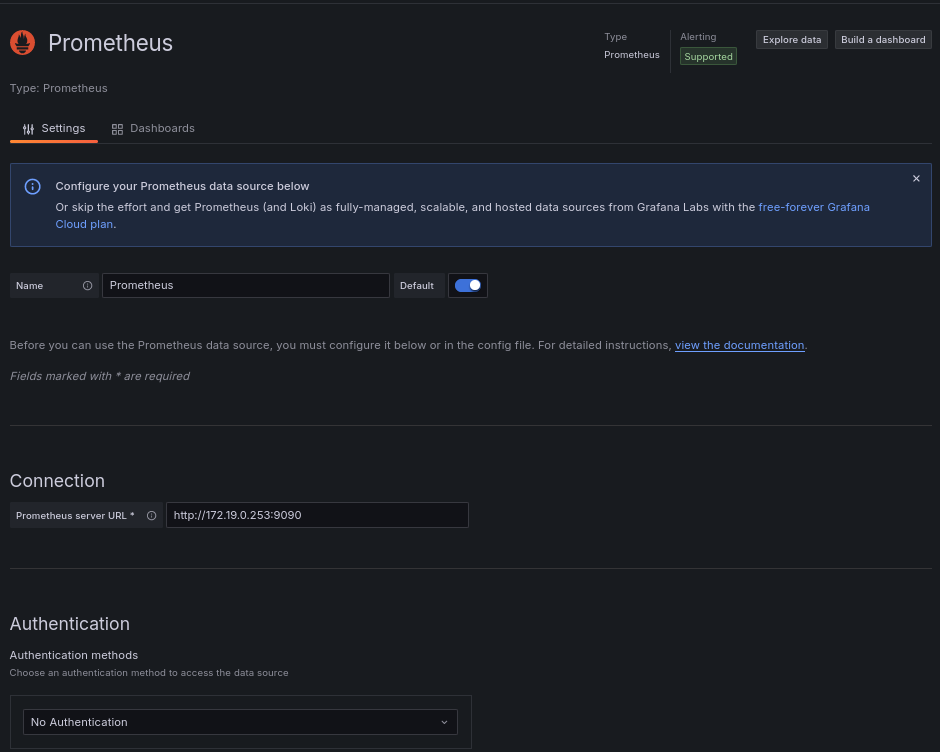
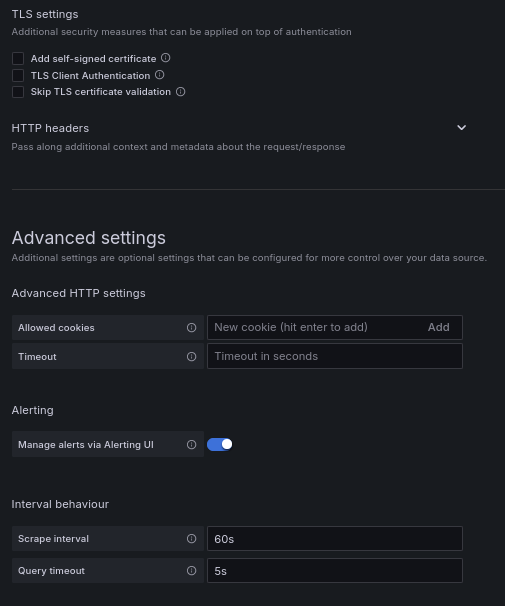
Es importante si usamos certificados, aunque sea auto-firmados que los añadamos para que la configuración funciona, también es importante que el intervalo de scraping sea el mismo que el configurado en el fichero Prometheus.yml.
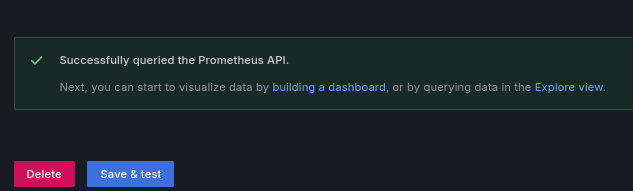
Finalmente pulsamos en Save and test y si el resultado es correcto nos saldrá un mensaje diciendo Successfully queried the Prometheus API. tras lo cual podremos finalmente empezar a crear nuestros dashboards.
Testdata
Como aún no hemos configurado el Active Directory vamos a utilizar un plugin llamado Testdata que generara datos para hacer un panel de pruebas.
Lo añadiremos igual que añadimos Prometheus (Open Menu > Connections > Add new conection), pero buscando TestData en su lugar.
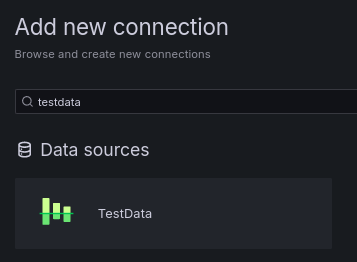
Igual que antes lo añadimos, pero esta vez pulsamos en building a dashboard para ver una demostración,
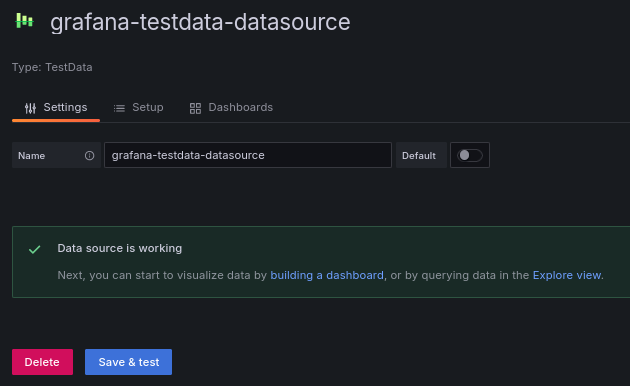
Ahora tendremos 3 opciones:
- Start your new dashboard by adding a visualization: Crear un nuevo dashboard para la visualización de datos.
- Add a library panel: Un panel re-utilizable de datos que podremos utilizar en diversos dashboards.
- Import a dashboard: Importar un dashboard público.
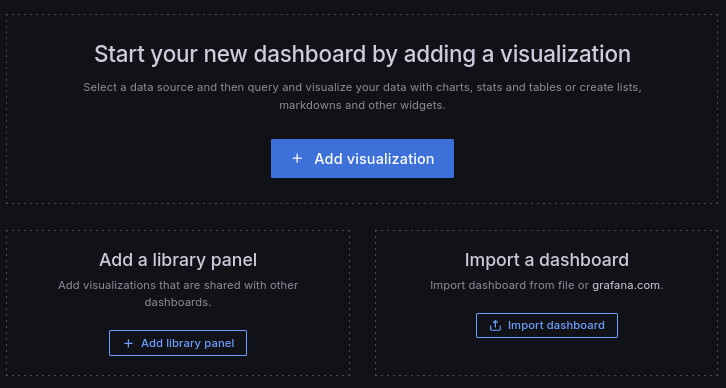
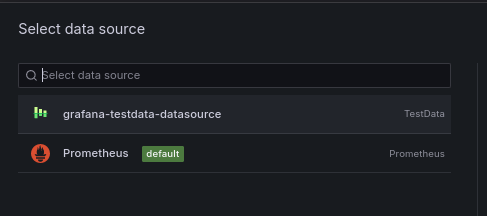
En este caso crearemos un nuevo dashboard, al crearlo nos dará a elegir cual será la fuente de los datos, en nuestro caso seleccionaremos Testdata.
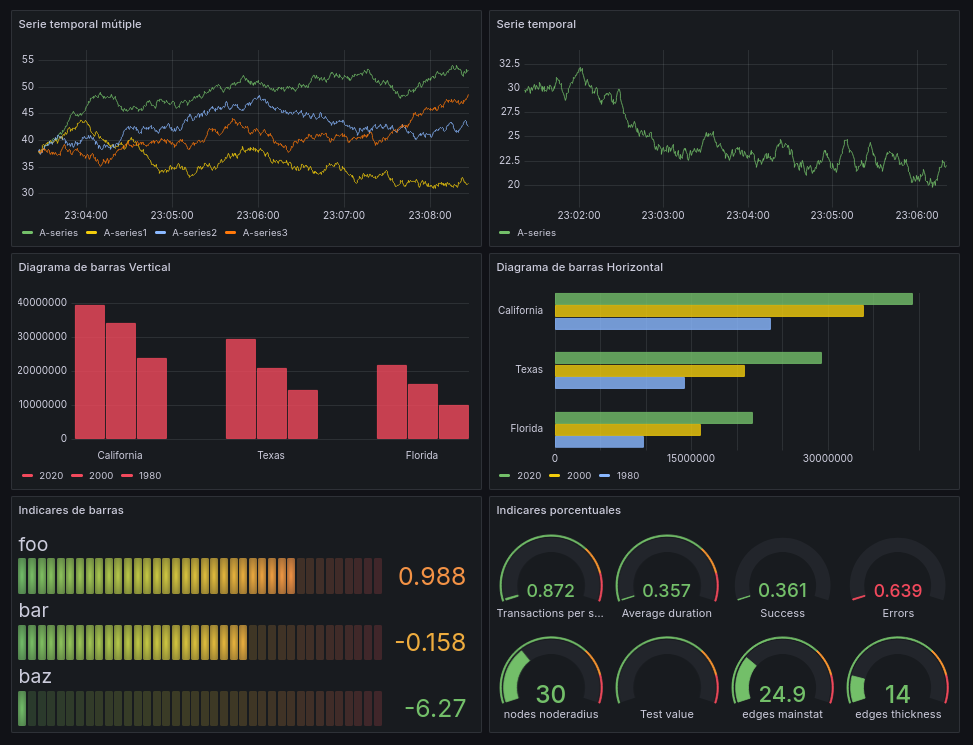
Al seleccionar la fuente nos aparecerá por defecto una serie temporal, pero podemos elegir otras opciones de visualización, como por ejemplo:
Con esto finalizamos por ahora esta parte y pasamos a la configuración del Active Directory.